 Un autre site
propose maintenant gratuitement, sans inscription,
et pour un usage illimité, pour le moment...,
Flow, https://labs.google/flow/about
Un autre site
propose maintenant gratuitement, sans inscription,
et pour un usage illimité, pour le moment...,
Flow, https://labs.google/flow/about
présenté sur https://www.youtube.com/watch?v=fbera8nn-AQ
- Mise à jour
(2026)
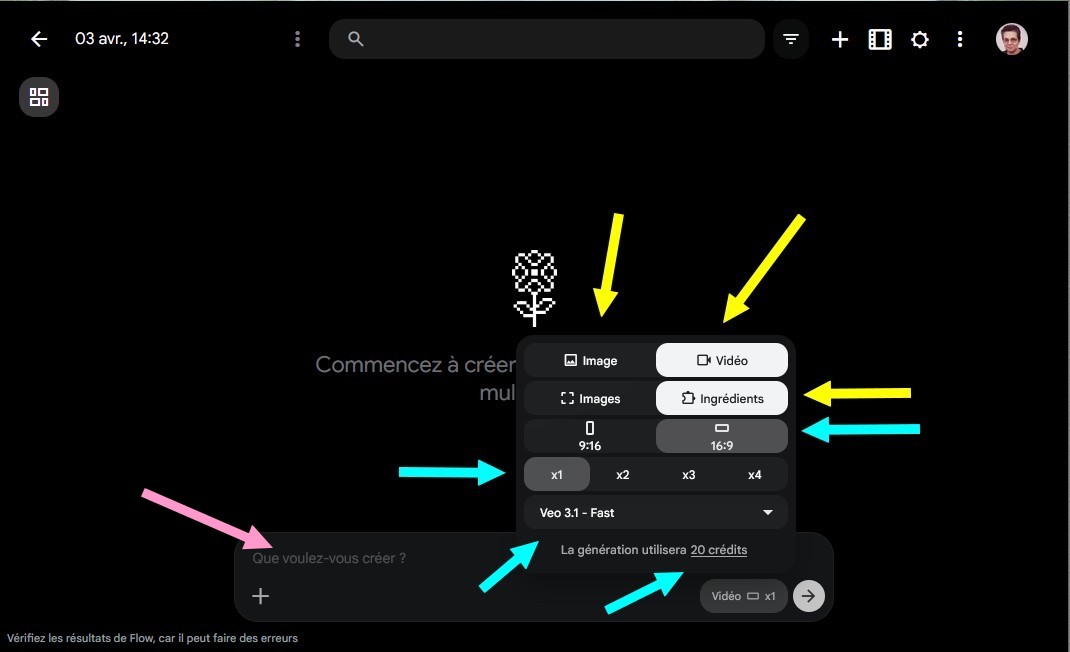
Depuis la publication de ce tutoriel, Flow a beaucoup évolué. L'interface a changé et la procédure d'accès est devenue plus complexe qu'auparavant.
Lors de mes derniers essais, Firefox ne m'a pas permis d'utiliser Flow correctement. En revanche, en passant par Google Chrome, j'ai pu accéder au service et créer une vidéo.
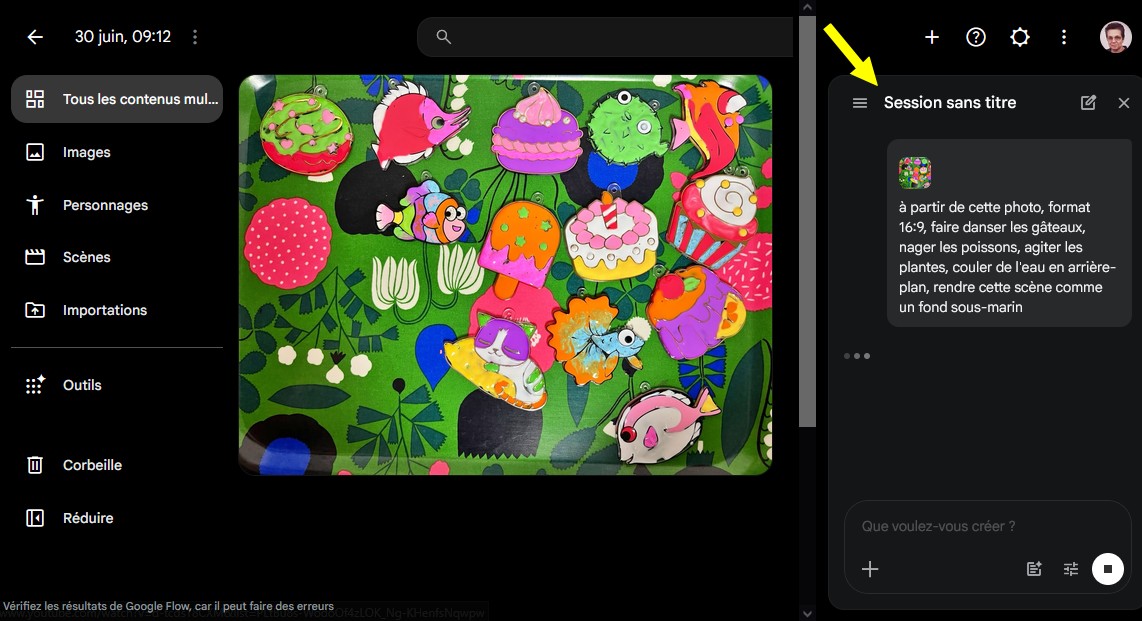
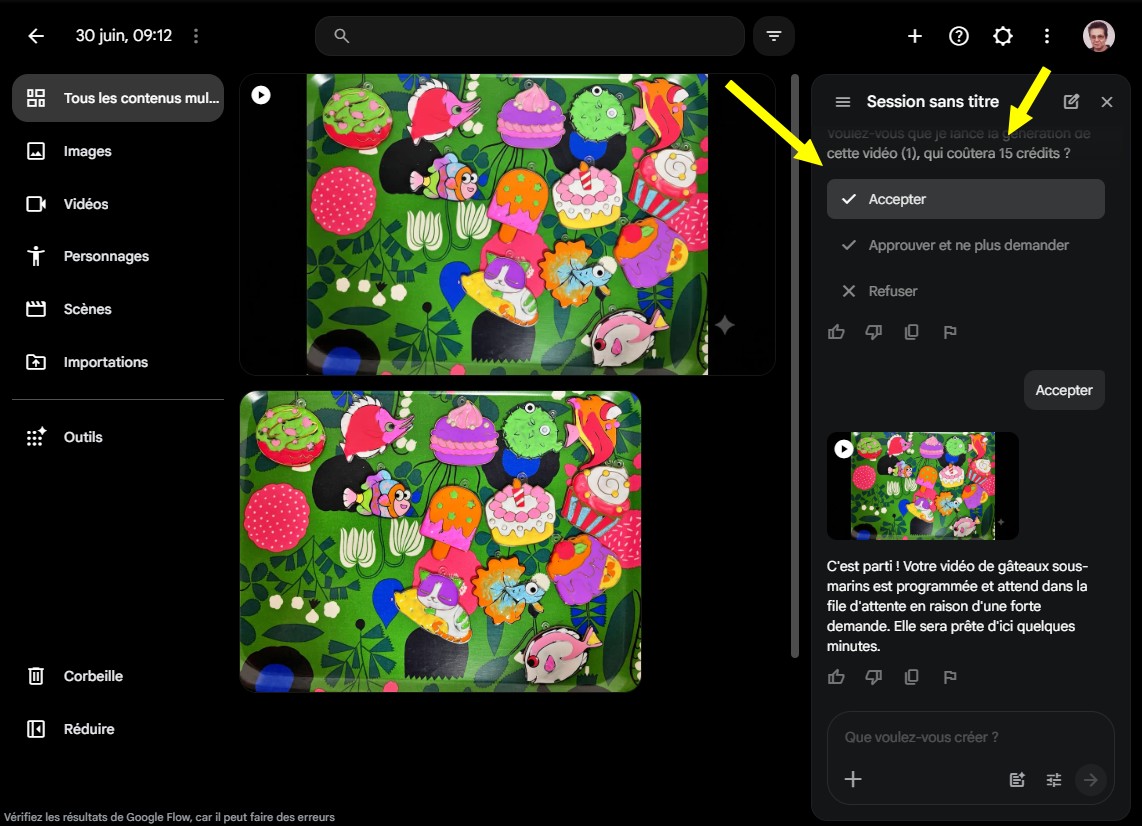
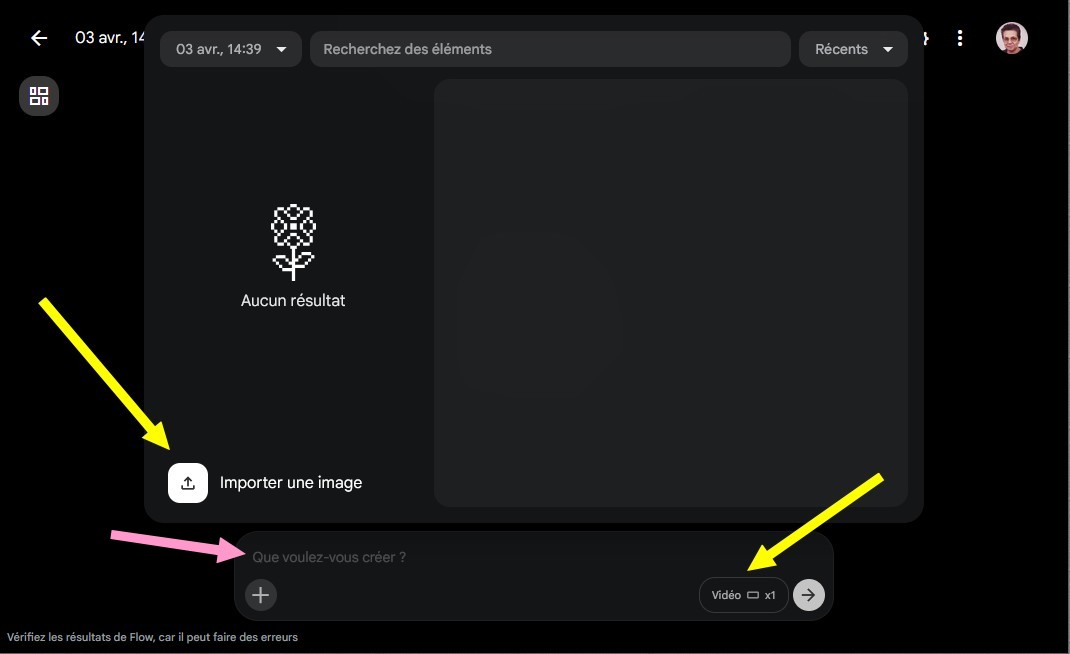
Les captures ci-dessous correspondent à la version actuelle ; les autres illustrations ont été réalisées avec une version précédente
 |
|
 rappel : même gratuit, il
faut avoir un compte Microsoft ,
Google, etc..
rappel : même gratuit, il
faut avoir un compte Microsoft ,
Google, etc..
- rappel : Si le nombre de
crédits reste stable à 150 lorsqu’on
génère des images, en revanche, il diminue lors
de la création de vidéos. Cette
diminution s’applique sur une base mensuelle,
et non quotidienne.
en principe, une vidéo "basique" coûte 20 crédits, sinon, ça peut monter jusqu'à 100 crédits !!
Il peut toutefois arriver qu’en cours de mois, des crédits supplémentaires soient automatiquement ajoutés, à la suite d’ajustements ou de rééquilibrages du système.
- rappel :
- Utiliser les 150 crédits vidéo mensuels de Flow > https://www.youtube.com/watch?v=fbera8nn-AQ&t=623s
- Créer une vidéo avec image de référence > https://www.youtube.com/watch?v=fbera8nn-AQ&t=925s
- Le mode vidéo existe bien dans Flow,
mais son accès dépend de l’entrée
utilisée (nouveau projet, interface) et des
fonctionnalités disponibles pour chaque
utilisateur, ce qui peut donner l’impression
qu’il est caché ou absent.
Ce qui peut arriver (et qui arrive à beaucoup), c'est entrer par défaut dans le mode image - les vidéos sont accompagnées d'un fond musical
 |
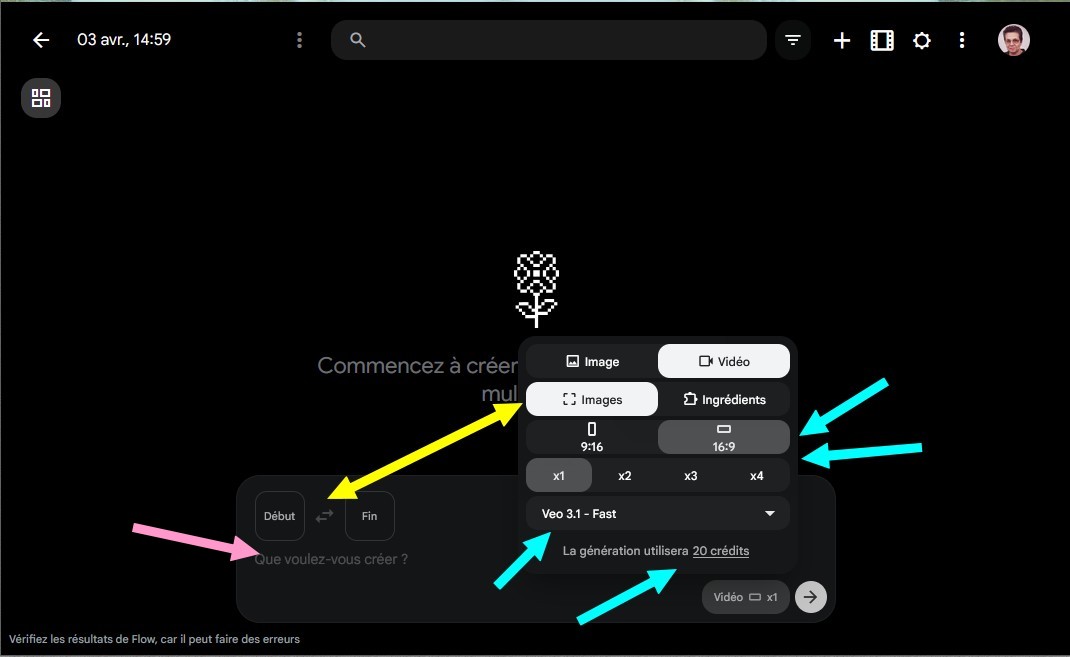 |
le Mode “Frames” |
|
le Mode “Ingrédients” |
- pourquoi
"s'embêter" avec le Mode
“Frames”, plus technique et
parfois frustrant, quand le Mode “Ingrédients”
de Flow fait ça
beaucoup mieux.
Le mode “Ingredients” est le plus adapté pour créer des vidéos naturelles et dynamiques, tandis que le mode “Frames” reste utile pour des transformations précises ou des effets spécifiques entre deux images.
- Mode
“Frames”, 2 images : réussir
une transition “2 frames” propre est
bien plus dur que ça en a l’air...
Principe :
Créer une animation entre deux images (départ > arrivée).
Avantages :
Contrôle précis du début et de la fin
Idéal pour transformations (morphing)
Permet des transitions ciblées
Utile pour effets visuels spécifiques
Inconvénients :
Résultats souvent moins naturels
Demande des images très cohérentes
Sensible aux erreurs (déformations, sauts)
Plus technique et parfois frustrant
- Mode
“Ingrédients”
Principe :
Générer une vidéo à partir d’un prompt et d’éléments (personnage, décor, objets).
Avantages :
Mouvement naturel et cohérent
Facile à utiliser (peu de réglages)
Idéal pour créer une scène complète
Gère automatiquement interactions et animation
Inconvénients :
Moins de contrôle précis
Résultat parfois imprévisible
Peut modifier le style ou le décor
Nécessite parfois plusieurs essais
- Ce qu’il
faut faire concrètement pour le Mode “Frames”
1. Garder une structure identique
Ex :
• maison > voiture > mauvais
• maison > même maison avec lumière différente > bon
2. Modifier UNE SEULE chose à la fois
Exemples qui marchent :
• zoom léger
• tête légèrement tournée
• soleil qui descend
• objet qui bouge un peu
- 3.
Respecter le cadrage
Très important :
• même angle de caméra
• même distance
• même composition
4. Garder le même style visuel
• réaliste > réaliste
• dessin > dessinEn résumé
Pour obtenir un mouvement crédible avec deux images,
il est essentiel de conserver le même sujet et le même environnement,
tout en modifiant légèrement sa position et son orientation,
afin de guider l’IA dans la direction du mouvement
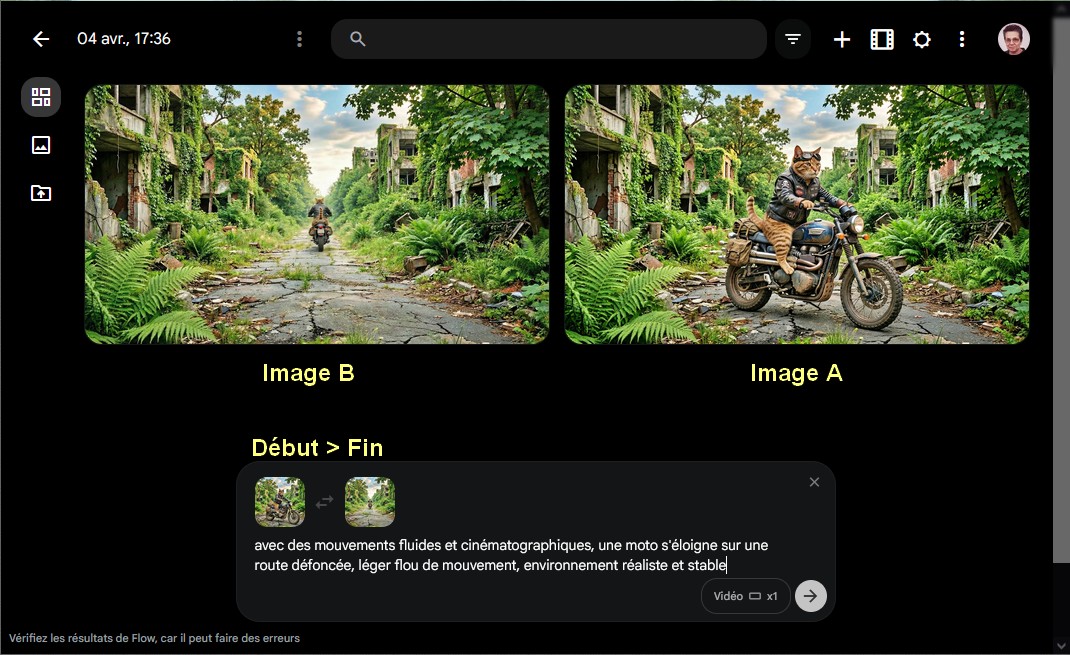
- A Vidéo / Mode “Frames”, 2 images : Début / Fin
- rappel
: pour réussir une animation avec
le mode Frames, il est essentiel
que la seconde image représente la même scène
avec une progression logique du sujet
(plus éloigné, orienté différemment), afin de guider l’IA dans la direction du mouvement.
le prompt joue un rôle secondaire : ce sont les deux images qui déterminent l’animation
le texte permet simplement d’affiner le mouvement (fluidité, style), mais ne remplace pas une bonne préparation des images.
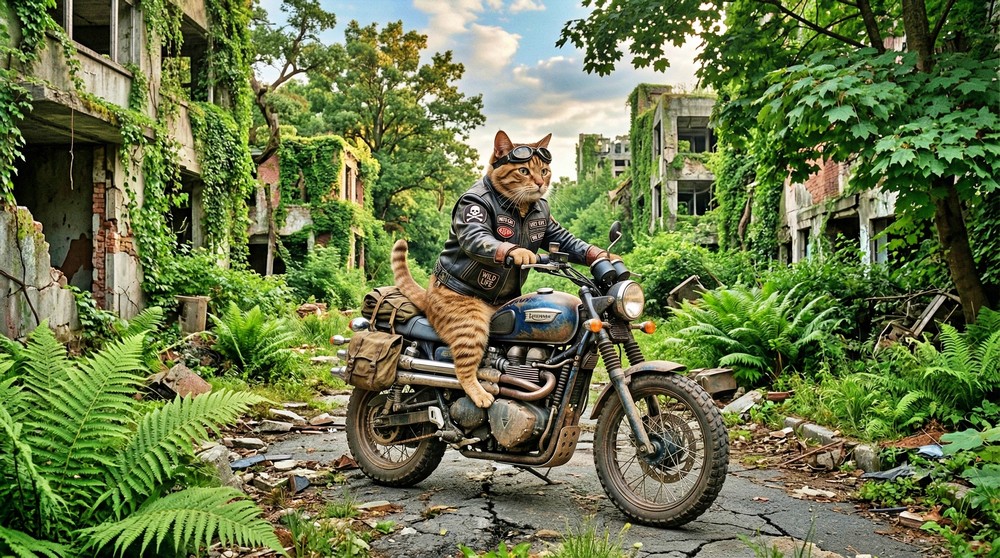
Image A :
chat 3/4 sur la moto, bien intégré dans la scène, route bien définie > idéal pour un mouvement vers l’arrière
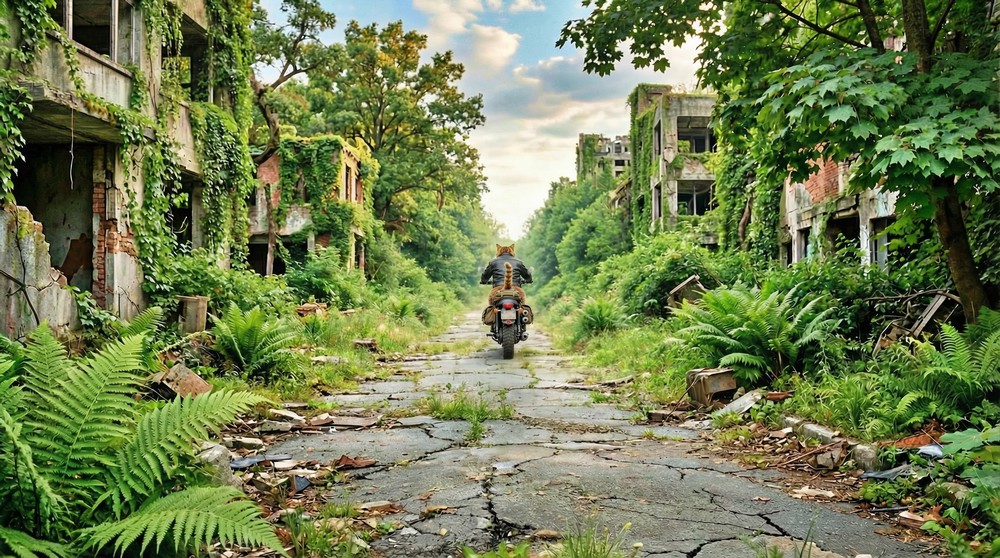
Image B : objectif
Le chat doit être plus loin sur la route, être vu de dos, être plus petit, rester dans le même décor
prompt optimisé pour l'Image B, adapté à l'Image A, créée avec Flow,
garder l'anglais de préférence
bien vérifier d'être dans le mode image et non vidéo, sinon, surprise
le prompt pour l'Image B : modifier
l'image, le chat doit être plus loin sur la
route, être vu de dos, encore plus petit, rester
dans le même décor
Résultat attendu avec A > B , la moto suit la route, impression de mouvement réel, pas de morphing bizarre
 attention : en utilisant un prompt
destiné à créer une seconde
image pour le mode Frames, il est
possible que Flow génère
directement une vidéo., avec perte de crédits
pour rien
attention : en utilisant un prompt
destiné à créer une seconde
image pour le mode Frames, il est
possible que Flow génère
directement une vidéo., avec perte de crédits
pour rien
Cela s’explique par le fait que certains mots-clés (comme une action ou un mouvement) sont interprétés comme une demande d’animation.
par exemple, un prompt décrivant un sujet en train de rouler ou de se déplacer peut automatiquement activer le Mode Ingrédient, même si l’intention initiale était de créer une image.
ce comportement peut surprendre, mais il permet aussi de comprendre la logique de Flow : dès qu’une action est décrite, l’outil privilégie la génération d’une scène animée plutôt qu’une simple image.
Ainsi, un même prompt peut produire soit une image, soit une vidéo selon le contexte et les termes utilisés.
Cela illustre la différence fondamentale entre le Mode “Frames”, basé sur des images statiques, et le Mode Ingrédients, orienté vers l’animation et le mouvement.
- prompt pour générer l'animation : mouvements
fluides et cinématographiques, une moto s'éloigne
sur une route défoncée, léger flou de
mouvement, environnement réaliste et stable
Ce qu’il ne faut PAS faire
prompt trop compliqué, décrire toute la scène, ajouter de nouveaux éléments (zombie, etc.)
 contrairement à Qwen3.6-Plus, Flow
permet de générer une animation en utilisant deux images comme point de
départ et d’arrivée.
contrairement à Qwen3.6-Plus, Flow
permet de générer une animation en utilisant deux images comme point de
départ et d’arrivée.
|
Image A |
|
Image B |
|
Utilisez le bouton VIDEO
pour ouvrir la vidéo en plein écran dans un
nouvel onglet. |
avec le chat pas très éloigné pour l'Image B |
Utilisez le bouton VIDEO
pour ouvrir la vidéo en plein écran dans un
nouvel onglet. |
avec le chat très éloigné pour l'Image B |
Utilisez le bouton VIDEO
pour ouvrir la vidéo en plein écran dans un
nouvel onglet. |
vidéo corrigée avec Qwen3.6-Plus :
le chat motard s'éloigne sur la route, tandis
que le petit chat roux est bien visible sur la
gauche, |

- B Vidéo /
Mode Ingredients, en partant de
zéro, avec ce prompt : un chat
sur une moto avec un blouson de cuir noir, dans
une cité en ruines, envahie par de la
végétation,
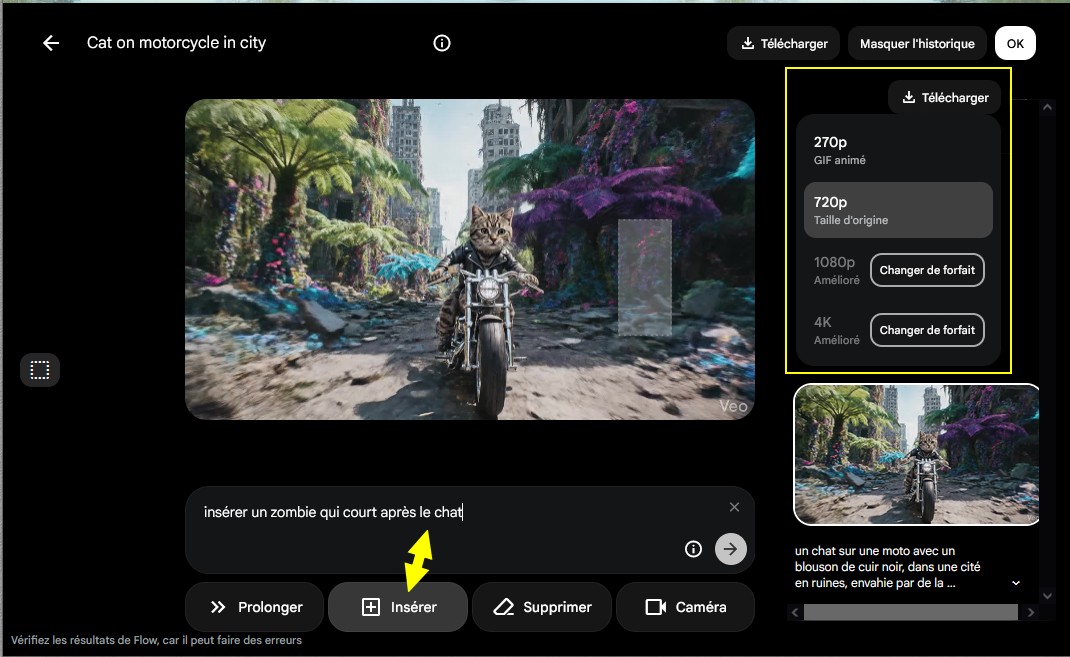
des fougères géantes, des plantes rampantes, avec des couleurs technicolor
on peut Prolonger la vidéo, Insérer un élément, par exemple : insérer zombie qui court après le chat (vidéo + insertion = 40 crédits), enfin, utiliser l'outil Caméra
|
Utilisez le bouton VIDEO
pour ouvrir la vidéo en plein écran dans un
nouvel onglet. |
Utilisez le bouton VIDEO
pour ouvrir la vidéo en plein écran dans un
nouvel onglet. |
- C Vidéo /
Mode Ingrédients, en partant d'une image,
Image
A par exemple
avec ce prompt : Un chat tigré réaliste, vêtu d'un blouson de cuir noir de motard et de lunettes de protection, chevauche une moto vintage (vue arrière), s'éloignant sur une route défoncée.
Dans une ville abandonnée envahie par la végétation, mêmes bâtiments en ruine recouverts de végétation, même environnement, éclairage cinématographique, scène très détaillée et cohérente.
|
Utilisez le bouton VIDEO
pour ouvrir la vidéo en plein écran dans un
nouvel onglet. |
(Enregistrer cette page par "Fichier / Enregistrer sous..." pour utiliser ce tutoriel même déconnecté !)