Cette page est volontairement détaillée et sert de guide complet
 Au-delà
de la simple création d’images, l’IA
ouvre un champ immense de possibilités :
narration, animation, publication
interactive ou diffusion
digitale.
Au-delà
de la simple création d’images, l’IA
ouvre un champ immense de possibilités :
narration, animation, publication
interactive ou diffusion
digitale.
Le choix de l’outil dépend surtout du format final souhaité et du niveau de complexité recherché, il existe de noubreuses applications pour les présenter
- Que peut-on faire avec des images générées par IA ?
- Créatif
/ visuel
Posters ou affiches
Illustrations pour articles ou site web
Cartes (postales, vœux, jeux)
Storyboards (cinéma, vidéo)
- Contenu
numérique
Vidéos (montage avec transitions, zooms, narration)
Réseaux sociaux (carrousels, posts)
GIF animés
Fonds d’écran ou thèmes visuels
- Interactif
/ avancé
Sites web ou galeries interactives
Livres numériques enrichis
Présentations immersives (type storytelling)
Expositions virtuelles
- Pro /
pratique
Supports marketing (flyers, brochures)
Mockups produits
Illustrations pour formations ou tutoriels
- 1.
Bande dessinée / storytelling visuel
Transformer des images IA en récit
Comic Life > simple, idéal débutant, abordable
Pixton > version web facile
Storyboard That > storytelling visuel
Clip Studio Paint > plus avancé, abordable
Ces outils permettent d’ajouter bulles, cases et narration à partir d’images
- 5.
Sites web / galeries interactives
Publier facilement en ligne
WordPress
Adobe Express
Webflow
Parfait pour exposer tes images IA comme une galerie ou un projet artistique
- 2.
Diaporamas / présentations
Mettre en valeur des images IA de façon fluide
jAlbum > galeries + slides, abordable
Libre Office Impress, gratuit
Google Slides
Canva
Idéal pour : storytelling, portfolios, présentations pédagogiques
- 6.
Réseaux sociaux / contenus courts
Diffusion rapide et visuelle
carrousels (avant / après IA)
posts/ vidéos courtes
GIF animés
storytelling en série
(Outils : Canva, CapCut, etc.)
- 3.
Livres interactifs / flipbook
Donner un effet “livre à feuilleter”
Flipsnack
Marq
Issuu
Alternatives souvent moins chères que FlippingBook
- 7.
Usages plus originaux (à forte valeur ajoutée)
Storyboards de films
Romans photo
Expositions virtuelles
Supports pédagogiques illustrés
Jeux visuels / narratifs
Livres jeunesse personnalisés
- 4.
Vidéo / animation
Donner vie aux images IA
OpenShot, gratuit
Shotcut, gratuit
CapCut, gratuit
Synfig Studio
OpenToonz
Filmora, abordable (souvent licence unique)
Movavi Video Editor, simple et pas cher
Certains outils permettent même de créer des animations type flipbook ou dessin animé
- Les logiciels
hors ligne, comparables à Comic Life ou jAlbum,
deviennent plus rares ou évoluent vers des modèles payants.
- Il existe des
solutions "gratuites" pour créer des
flipbooks, , comme FlipHTML5 ou PubHTML5
mais elles comportent presque toutes des limitations
(filigrane, restrictions ou dépendance à une plateforme).
Pour obtenir un véritable flipbook professionnel, sans contrainte,
une solution payante reste généralement nécessaire.
 zoom sur Comic Life pour
Windows, https://plasq.com/, à un
prix très abordable, voir http://dchacornac.free.fr/la3d/bryce5/bry119.htm, pour
créer des bandes dessinées par
exemple
zoom sur Comic Life pour
Windows, https://plasq.com/, à un
prix très abordable, voir http://dchacornac.free.fr/la3d/bryce5/bry119.htm, pour
créer des bandes dessinées par
exemple
- zoom sur avec jAlbum, https://jalbum.net/fr/, à un
prix très abordable, voir http://dchacornac.free.fr/la3d/grafisme/graf309.htm
est très riche en possibilits, permet des galeries, diaporamas, slideshows, flipbook interactif ..
exemples de Galeries, images créées avec l'IA, à partir de photos
http://dchacornac.free.fr/la3d//Appartement_AE/album/index.html
http://dchacornac.free.fr/la3d/Appartement_AE_II/album/index.html
http://dchacornac.free.fr/la3d/Appartement_AE_III/album/index.html
la Galerie IA, http://dchacornac.free.fr/la3d/galerie_AI/album/index.html
la Galerie / anniversaire, http://dchacornac.free.fr/la3d/Galerie_47ans/album/index.htmlexemple de fflipbook interactif, http://dchacornac.free.fr/la3d/grafisme/Robots_Projector/album/index.html
cette Carte_Anniversaire_ChatGPT, qui intégre un fichier musical MP3, http://dchacornac.free.fr/la3d/Galerie_50ans/album/index.html
exemple de panoramique, http://dchacornac.free.fr/la3d/grafisme/Panoramique_Tiger/album/index.html
effet 360°, http://dchacornac.free.fr/la3d/grafisme/360_Tiger/album/index.html
- Créer un flipbook interactif avec FlipHTML5
- zoom sur avec FlipHTML5, https://fliphtml5.com/fr/ convertit des
fichiers PDF en flipbooks
numériques que vous pouvez partager
il permet de transformer un PDF en flipbook interactif en quelques étapes simples : importation, personnalisation et publication en ligne
** Dans la version gratuite de FlipHTML5, il est possible de créer un flipbook à partir d’un PDF
** accès limité aux fonctionnalités avancées (IA, export et personnalisation complètes, suppression du logo), disponibles uniquement pendant 7 jours d’essai.
-
La version gratuite permet :
> 5 flipbooks par jour, sans limitation du nombre de pages
>1 bibliothèque virtuelle
> 500 points IA / mois
> 6 mises en page préconçues
> compatibilité mobile
> partage + intégration (embed sur site)
> statistiques limitées à 7 jours
** téléchargement du flipbook (PDF export limité)
- Même
si ça paraît généreux :
x stockage et usage limités
x fonctionnalités avancées bloquées
x dépendance à la plateforme (hébergement en ligne)
x version “pro” nécessaire pour usage sérieux
- La version
gratuite de FlipHTML5 en fait surtout un
outil de découverte
plutôt qu’une solution professionnelle.
- FlipHTML5 nécessite
un fichier PDF ***
en entrée. Il est donc nécessaire
d’utiliser un logiciel en amont (comme LibreOffice
Impress ou Canva) pour
assembler les images, avant de les transformer en
flipbook.
- Le
principe simple
Étape 1 : créer le contenu (images IA)
Étape 2 : les assembler en PDF
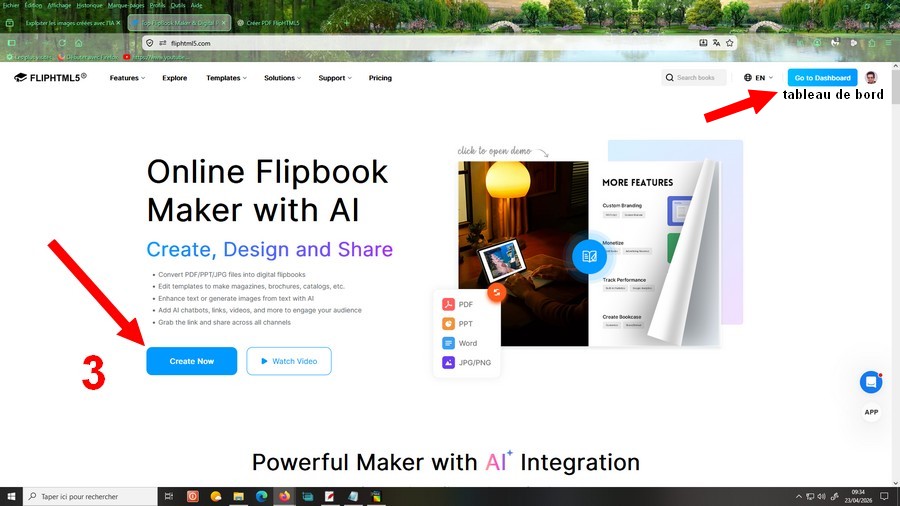
Étape 3 : importer le PDF dans FlipHTML5
- Solution
2 - Canva
• importer tes images
• utiliser un modèle (magazine, livre…)
• exporter en PDF
• très visuel
• rapide
• certaines options payantes
- Étape 1 et Étape 2
- Comment
créer ton PDF facilement
Solution 1 - LibreOffice Impress
Probablement le meilleur choix
• 1 image = 1 diapositive
• mise en page facile
• export direct en PDF
• gratuit
• très simple
• parfait pour storytelling / BD
- Solution
3 - Word / Writer
• insérer les images
• une image par page
• exporter en PDF
• basique mais efficace
- Astuce
importante (qualité)
Pour un bon flipbook :
• images même format (portrait ou paysage)
• résolution correcte (pas trop compressée)
• marges régulières
• ordre bien vérifié avant export
- De l’image au flipbook : mise en pratique > PDF
- Étape 1 et Étape 2
- Comment
créer un PDF facilement avec
LibreOffice Impress
- 1 -
Les images
à partir des images originales, nous allons créer un document PDF qui servira de base au flipbook
le point clé est de repartir des images originales afin de garantir un PDF propre et adapté
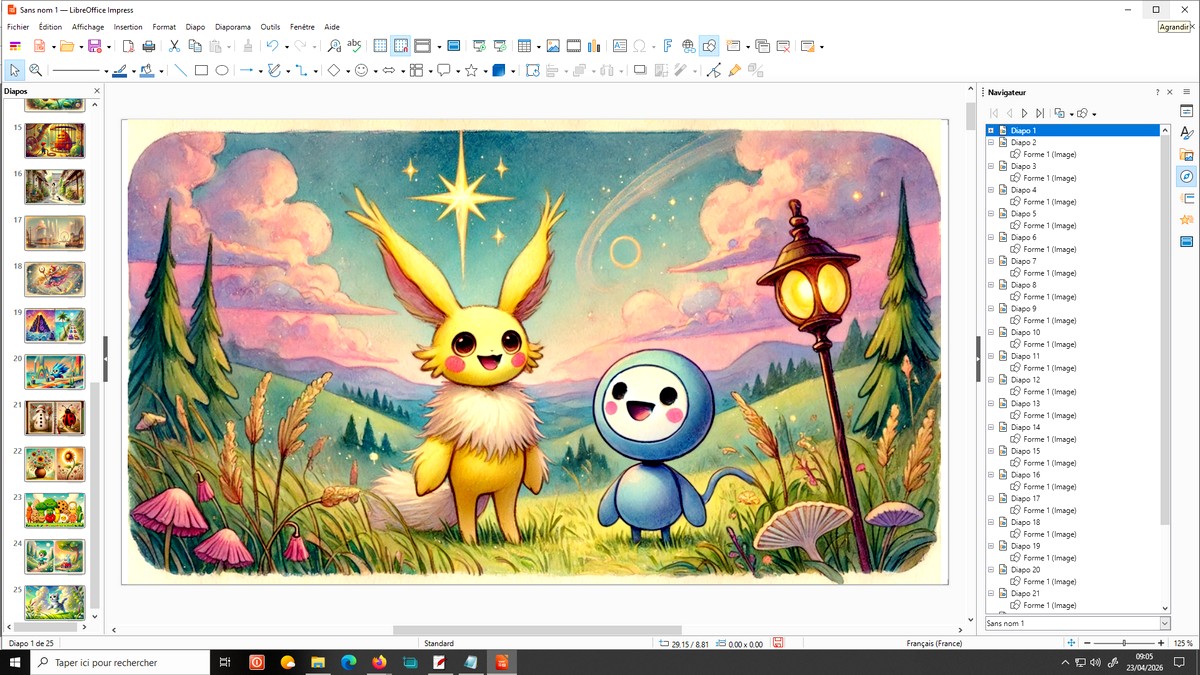
- pour les images, j'ai utilisé une galerie créée pour jAlbum, avec 25 images
- 2 -Création
du PDF
avec LibreOffice Impress
une image par diapositive
ajustement à la page
export en PDF
- Étape
3
- Mode d’emploi simple – FlipHTML5
- 1. Créer un
compte
• Aller sur https://fliphtml5.com
• Cliquer sur Sign up / S’inscrire
• Créer un compte (email ou Google)
- 2. Préparer
le fichier
• Utiliser un PDF (images, magazine, BD, etc.)
• Vérifier l’ordre des pages
• (Optionnel) optimiser la taille du fichier
- 3. Importer
le PDF
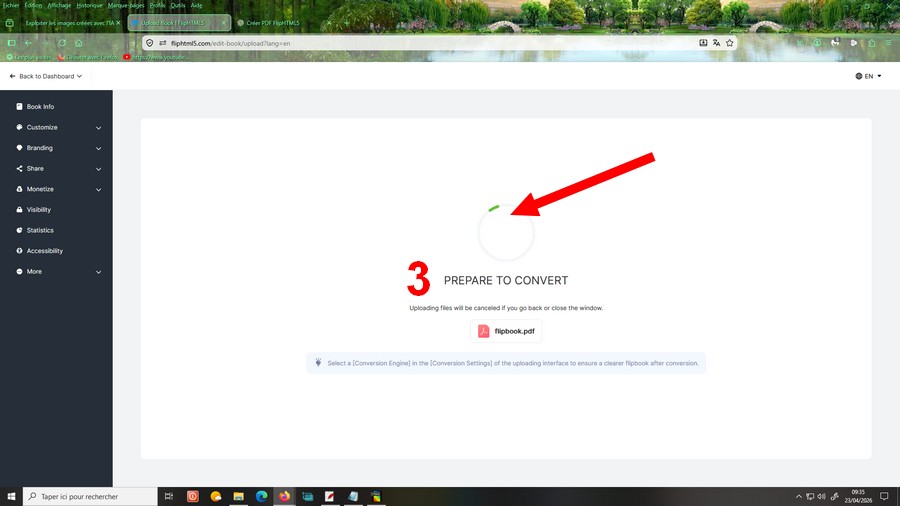
• Cliquer sur “Create New” ou “Upload PDF”
• Sélectionner ton fichier
• Attendre la conversion automatique
- 4.
Personnaliser le flipbook
Une fois généré, on peut :
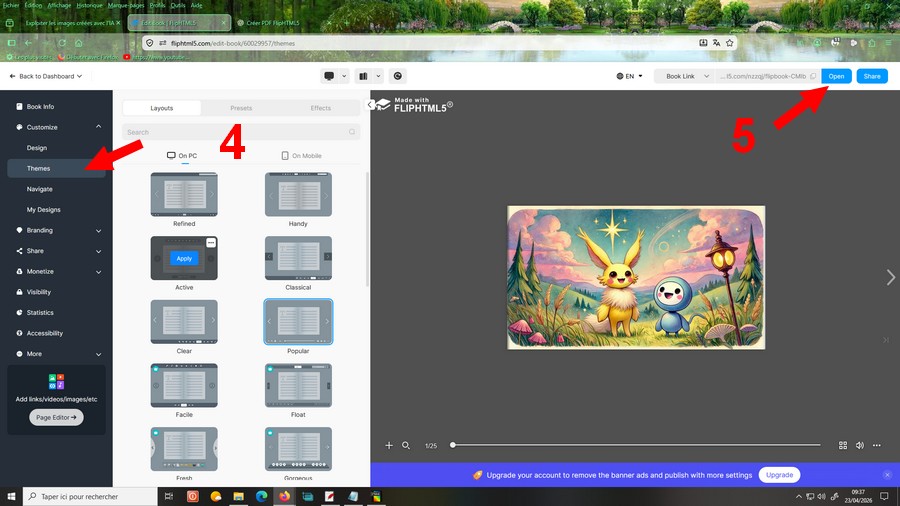
• choisir un thème (6 modèles gratuits)
• activer ou désactiver le son de page
• ajouter un titre et une couverture
• ajuster la présentation mobile
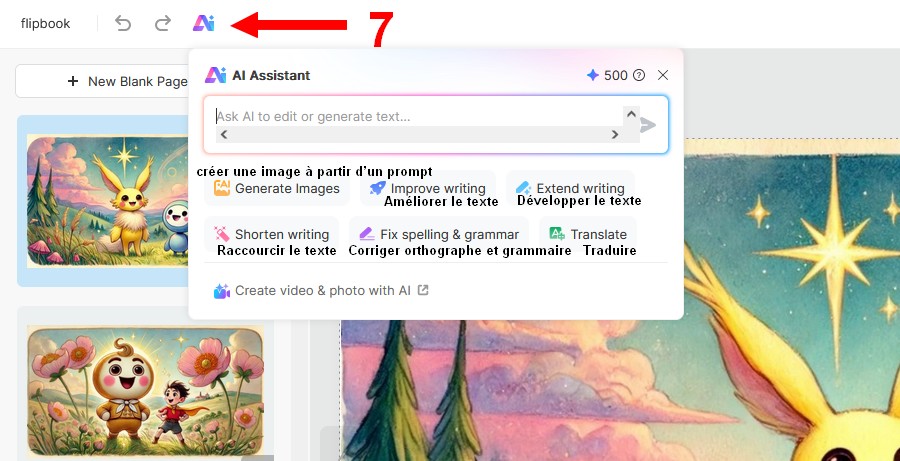
- 4 bis.Option IA (dans
FlipHTML5)
Après l’importation du PDF, FlipHTML5 propose des fonctions basées sur l’IA (selon version) :
• génération automatique de contenu
• résumé ou enrichissement du document
• outils d’assistance à la mise en valeur
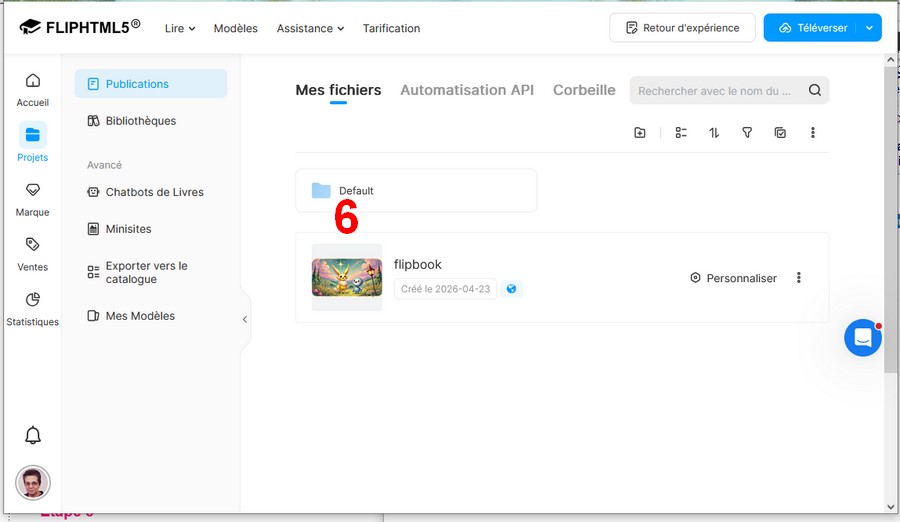
dans FlipHTML5 :
• ouvrir le document (vignette) image 6 plus bas
• cliquer sur Edit / Éditer
• repérer les options liées à l’IA (si disponibles) image 7 plus bas
ce qui est visible dans le flipbook)
on peut voir apparaître :
1. Texte ajouté ou enrichi, description du document, résumé, titres ou annotations
visible autour ou dans le flipbook (pas dans les images elles-mêmes)
2. Meilleure structuration, organisation automatique du contenu
mise en avant de certaines pages
3. Éléments interactifs (selon version), zones de texte ajoutées
enrichissements (liens, commentaires…)
si l’option IA peut ajouter ou enrichir des contenus (texte, résumé, annotations),
elle n’affecte pas directement l’apparence du flipbook.
- 5. Publier et
partager
• cliquer sur Ouvrir / Open
• copier l’URL dans la barre du navigateur
• lien web avec un bouton,
• code d’intégration (embed) ***
*** le flipbook est accessible via un lien web ou un code d’intégration (embed). 6
l’option la plus simple et la plus stable reste le partage par lien.
• partager sur site, blog ou réseaux sociaux
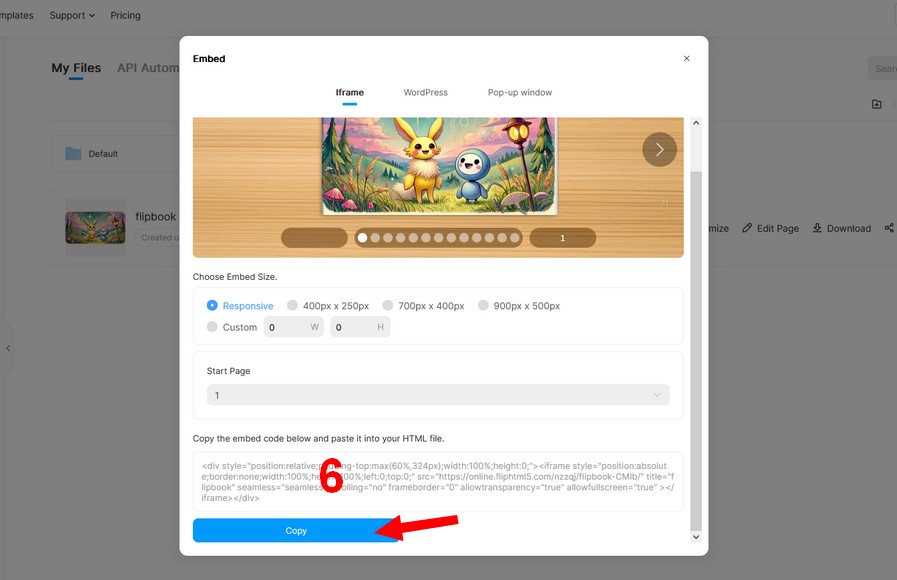
- 6 . Code d’intégration
(embed)
• dans ton tableau de bord :
• cliquer sur la vignette du livre
• puis Partager ou Share
• ensuite : > Embed / Intégrer / < >
copier le Embed code
7. Suivre les statistiques
• nombre de vues
• durée de lecture
• activité sur 7 jours (version gratuite)
- De l’image au flipbook : mise en pratique > flipbook > Etape 3
 |
 |
 |
 |
 |
 |
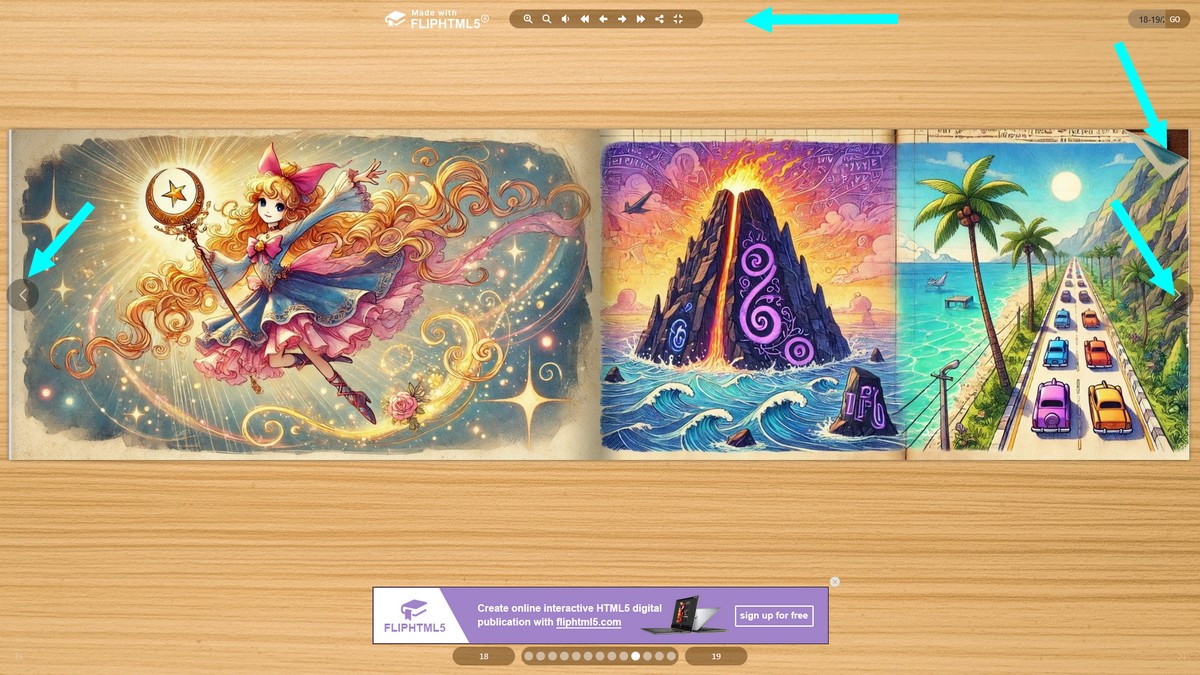
aperçu final,
cliquer sur le bouton pour voir le flipbook
(Enregistrer cette page par "Fichier / Enregistrer sous..." pour utiliser ce tutoriel même déconnecté !)