 Meta.AI est
l’intelligence artificielle développée par
Meta (Facebook,
Instagram, WhatsApp…)
Meta.AI est
l’intelligence artificielle développée par
Meta (Facebook,
Instagram, WhatsApp…)
le site, https://www.meta.ai/create
la vidéo de présentation, https://www.youtube.com/watch?v=wTesvqnXeyw ne correspond pas exactement à l’application en ligne, car elle montre une version ou une interface différente de celle actuellement disponible sur le web.
 Certaines
images ou vidéos créées avec Meta AI
peuvent désormais comporter un logo ajouté
automatiquement par le service.
Certaines
images ou vidéos créées avec Meta AI
peuvent désormais comporter un logo ajouté
automatiquement par le service.
 Mise à jour
(2026) : pour le moment, Meta.AI ne
propose plus de générer des vidéos
Mise à jour
(2026) : pour le moment, Meta.AI ne
propose plus de générer des vidéos
par contre, Meta AI propose parfois d'animer une image qu'on vient de générer, en créant une courte séquence animée de type GIF
exemple : une vieille carte postale contenant un drone anachronique, image d'abord créée par Meta.AI
l'animation permet de faire légèrement voler le drone tout en conservant l'aspect ancien de l'image, ou animer un enfant qui joue au foot, évidemment moins spectaculaire qu'une vidéo
l'animation est plus réussie lorsque l'image est recadrée sur un sujet principal (un enfant jouant au football) que lorsqu'elle porte sur une scène très large contenant de nombreux éléments.
voir l'animation > 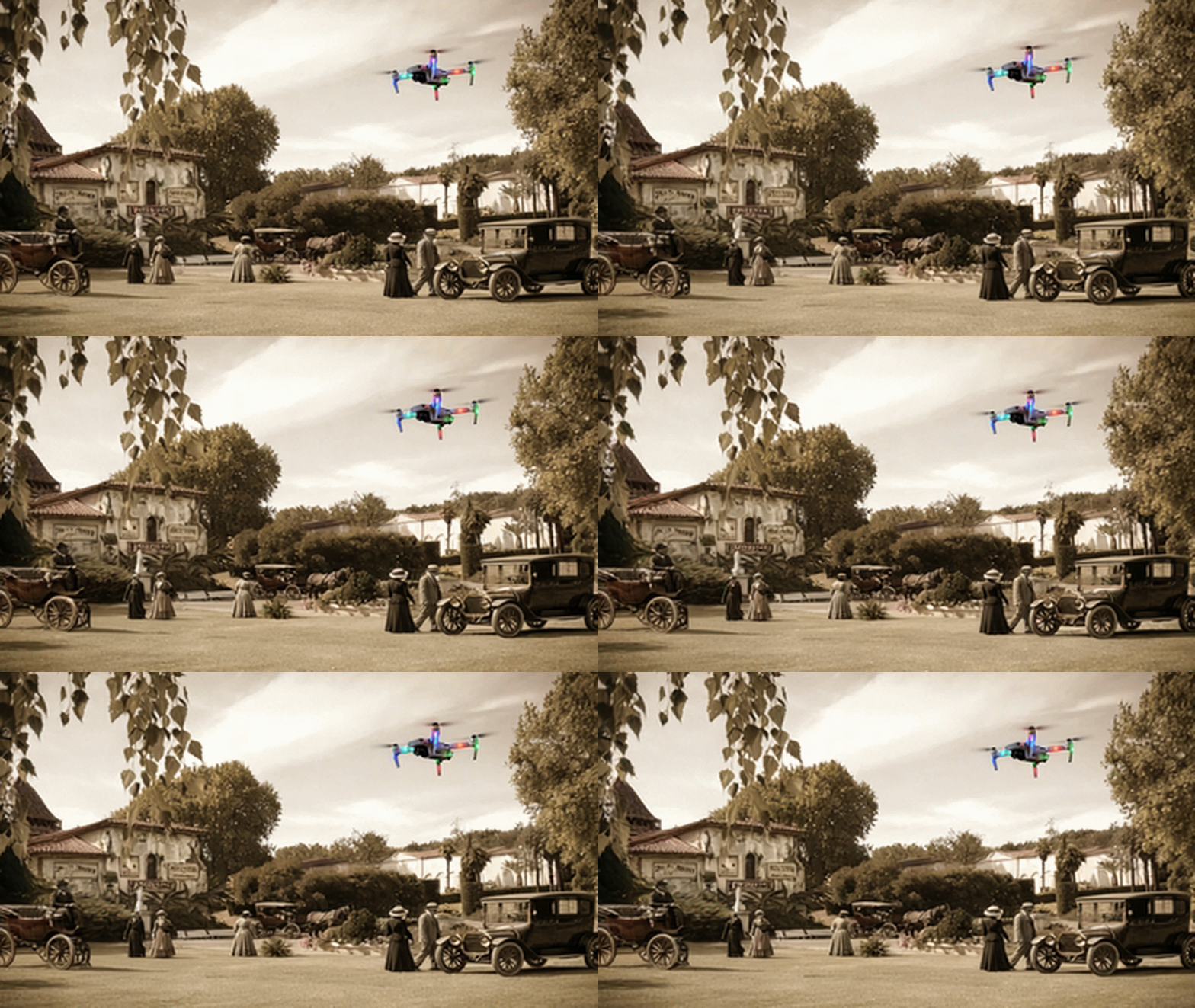
voir l'animation > 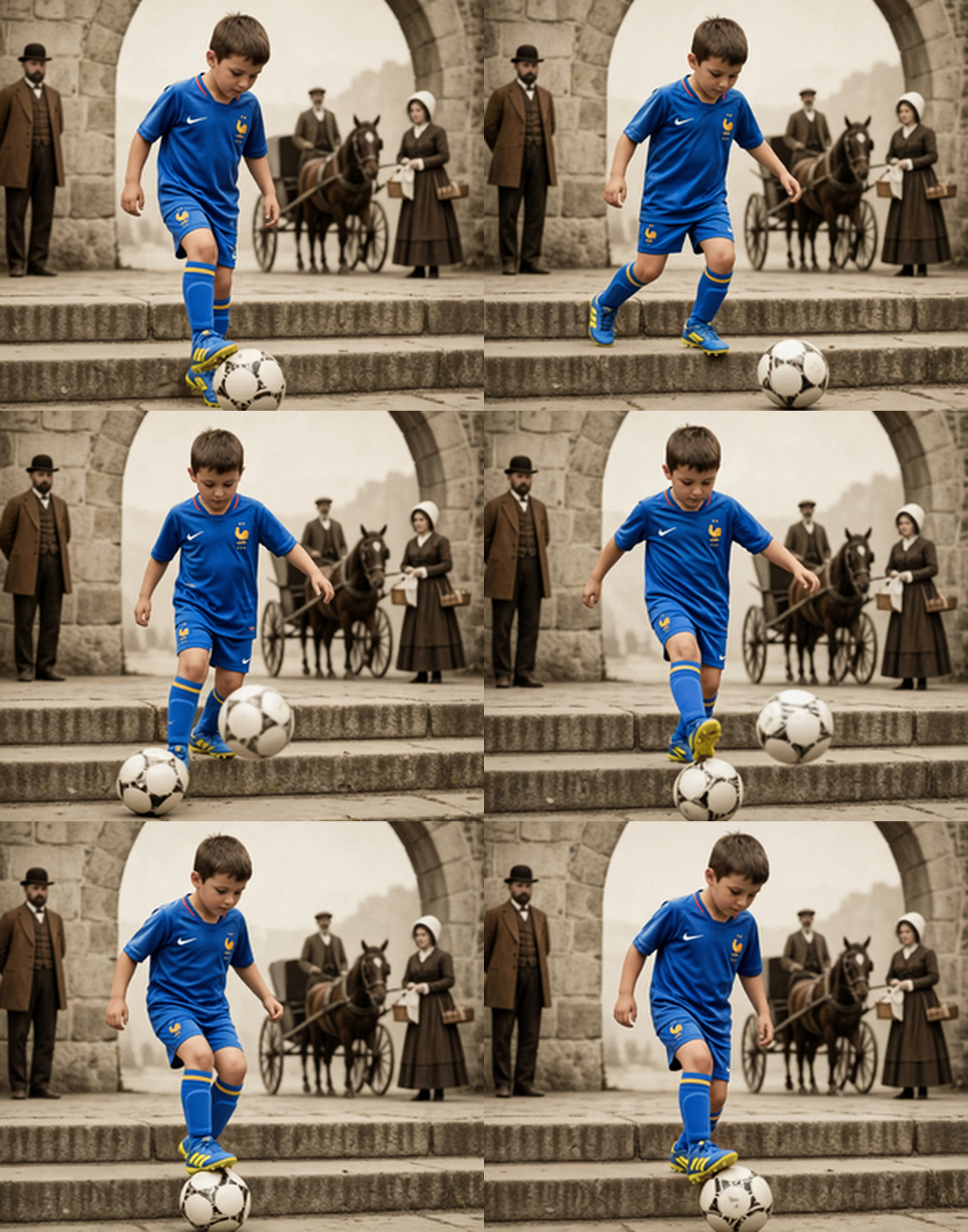
- Meta AI propose
globalement les mêmes capacités que les autres
IA :
discussion, questions, rédaction
recherche web en temps réel
génération d’images et de vidéos
Il est aussi conçu pour être très simple et gratuit, sans abonnement.
Mais pour utiliser Meta.AI, il faut disposer d’un compte Meta (Facebook, Instagram, WhatsApp). ...
sans compte, il est nécessaire d’en créer un.
- En
résumé
Meta.AI, c’est :
une IA gratuite, intégrée et grand public
très pratique pour discuter, créer et chercher
moins poussée que certaines IA “expertes”
mais potentiellement la plus utilisée grâce à Meta
- dans
Meta AI, ‘vibes’ (ambiance)
désigne des contenus générés autour d’une
ambiance ou d’un style global plutôt qu’une
construction technique précise, moins technique,
plus émotionnel, plus “ressenti” que
précis
Exemples concrets :
“cyberpunk city at night vibe” > ambiance futuriste
“cozy warm coffee shop vibe” > ambiance chaleureuse
“retro summer road trip vibe” > sensation nostalgique
- comme Meta.AI
ne permet pas actuellement de choisir
précisément le format d’image (comme 16:9).
solution, le demander, même sans Créer, juste en décrivant le prompt dans la discussion : une secrétaire robot tapant à la machine, dans une scène futuriste, avec une micro station d'épuration à la campagne,
avec un ciel ensoleillé, des robots nettoyant la station d'épuration image grand format 16:9
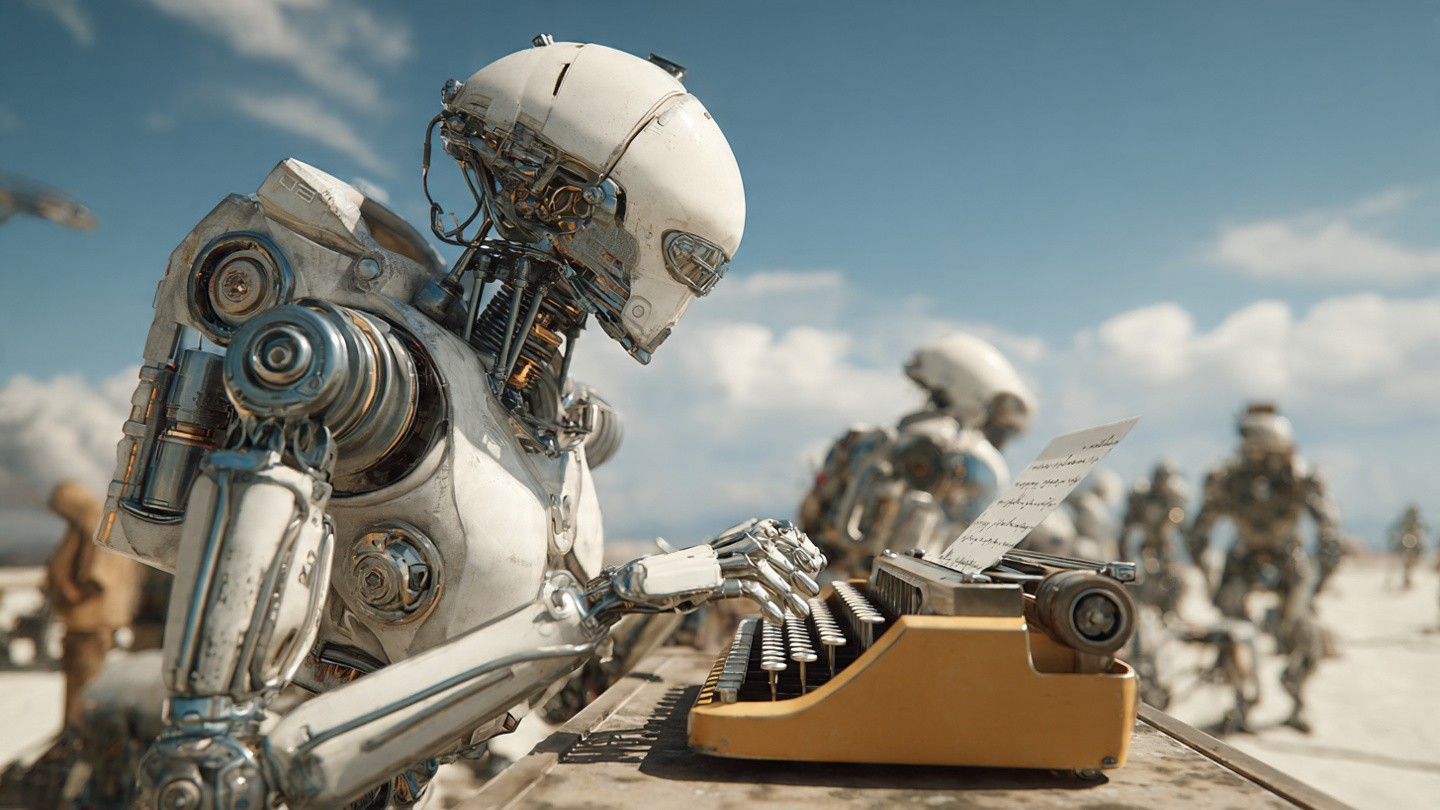 |
- rappel : Meta.AI ne
permet pas actuellement de choisir précisément
le format d’image (comme 16:9).
solution, Adapter le prompt : “large cinematic landscape, 16:9 aspect ratio, wide horizontal composition”
Image de paysage large / Composition horizontale
Plan large cinématographique
Format paysage / Format 16:9
- Meta.AI
permet de générer facilement des images (par
lots de 4), mais restent limitées en dimensions,
et des vidéos, de bonne qualité.
Le format des images (portrait ou paysage) n’étant pas réglable directement, peut être influencé par le prompt (ex : ‘paysage cinématographique’, ‘composition horizontale’, ‘16:9’).
Les prompts saisis en français sont automatiquement traduits en anglais par Meta.AI.
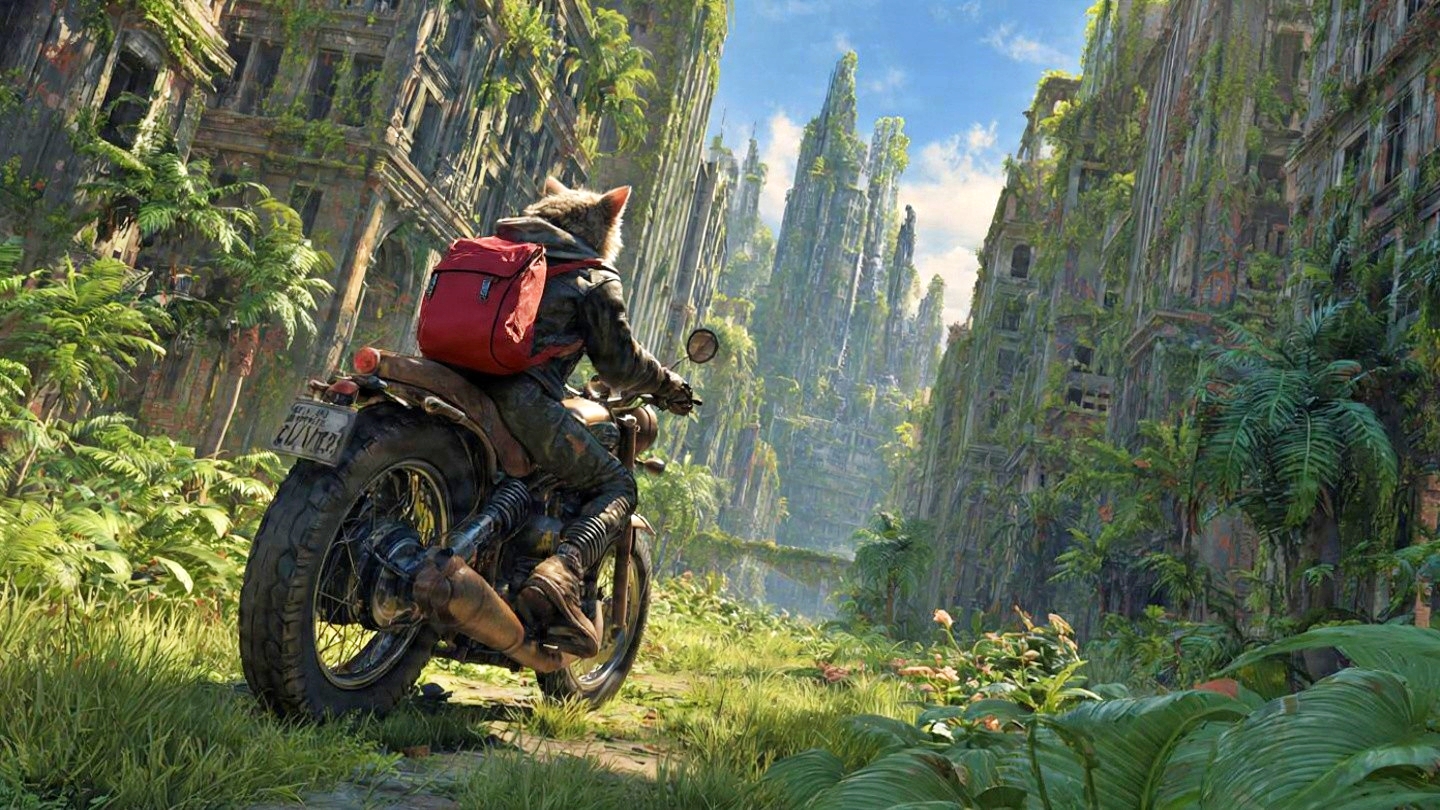
- A
image créée à partir d'un texte, avec ce prompt : un chat
sur une moto avec un blouson de cuir noir, dans
une cité en ruines, envahie par de la
végétation,
des fougères géantes, des plantes rampantes, avec des couleurs technicolor, dans un Grand paysage cinématographique, format 16:9, composition horizontale large
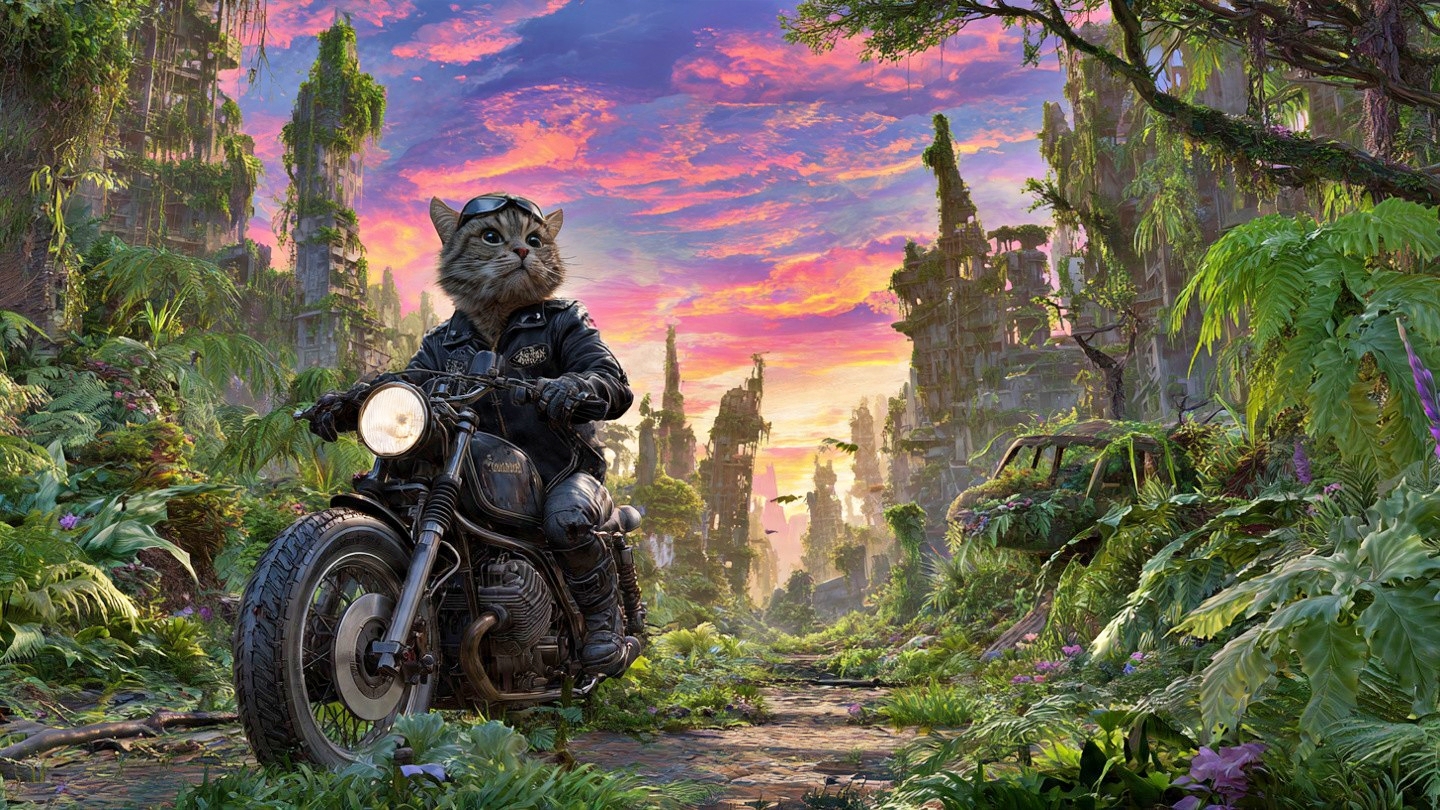 |
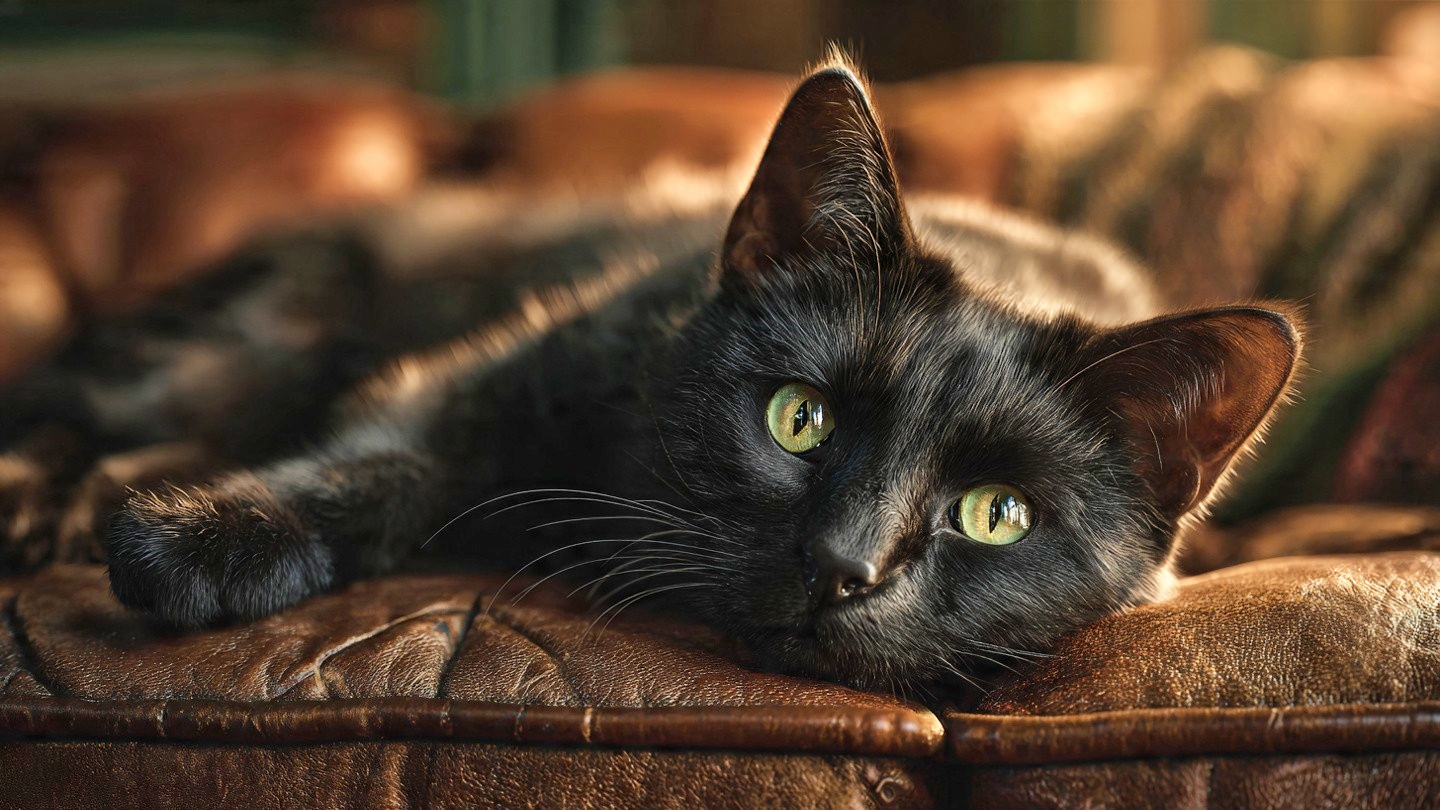
- avec ce prompt : un chat
noir aux yeux verts allongé sur un canapé en
cuir vintage, éclairage doux de fin de journée,
ambiance chaleureuse, style photo réaliste,
très détaillé,
profondeur de champ dans un grand paysage cinématographique, format 16:9, composition horizontale large
|
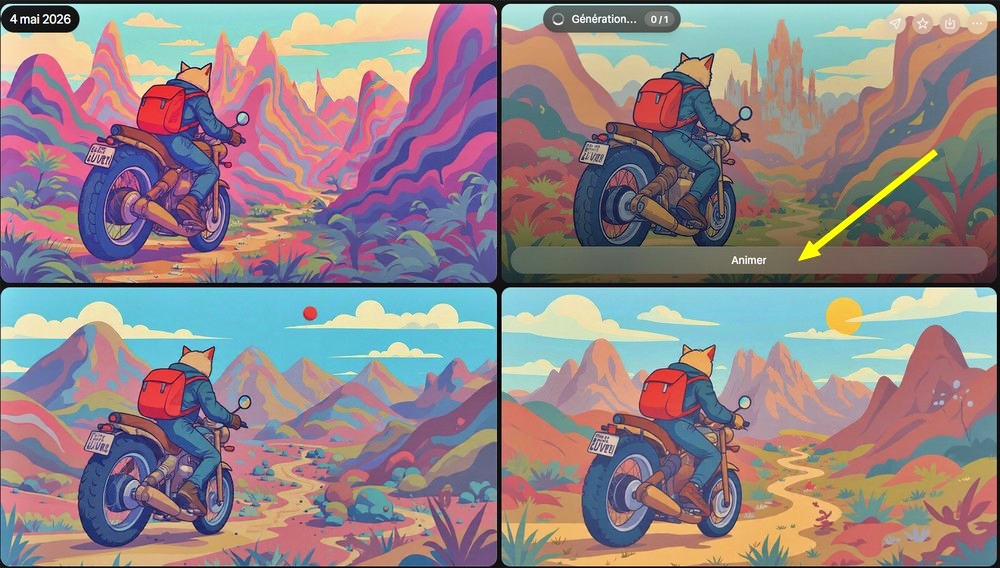
- B image créée à partir d'une image, avec ce prompt : Ajouter un sac à dos rouge au personnage, éclairage réaliste, ombres cohérentes, en harmonie avec l'environnement.
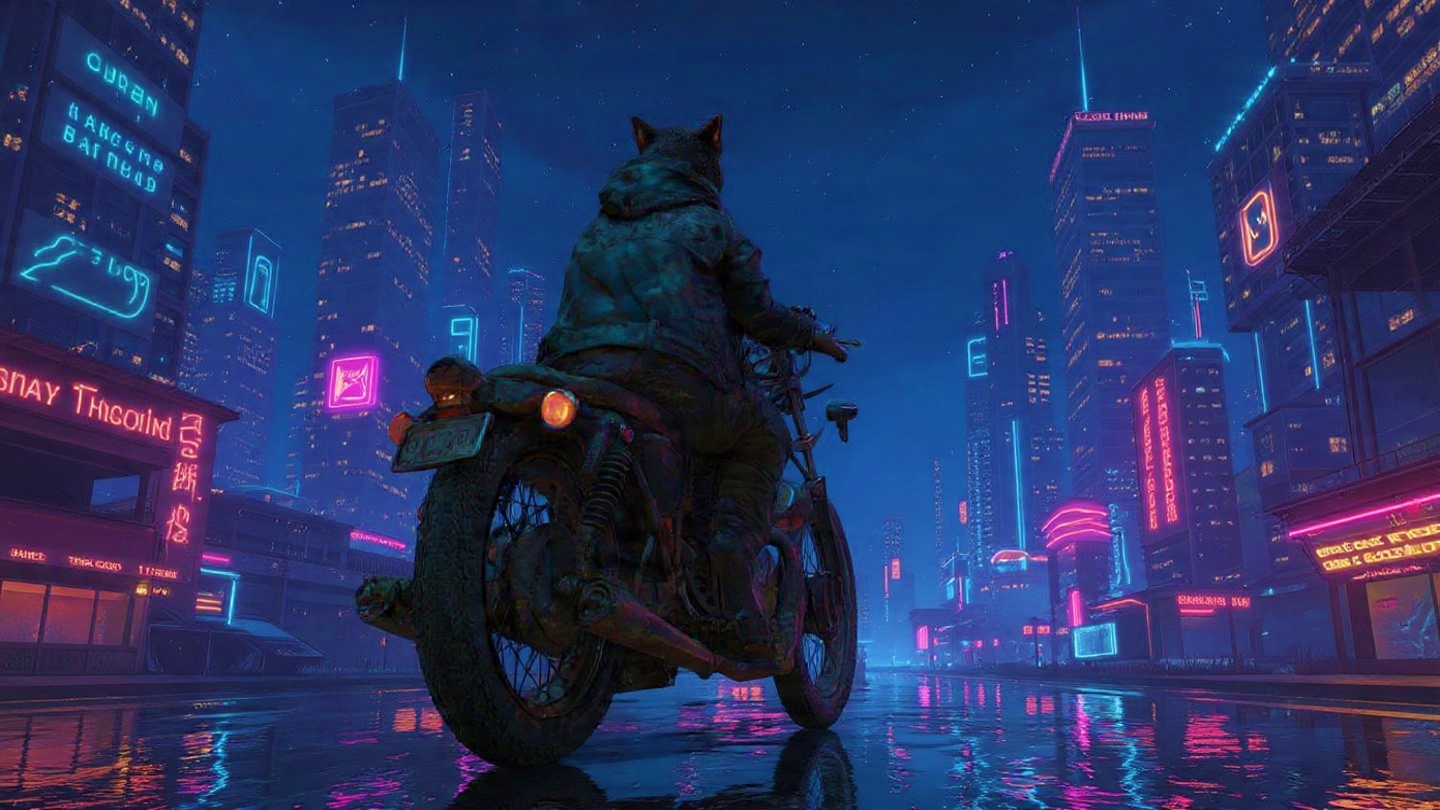
- avec ce prompt : Remplacer l'arrière-plan par une ville nocturne, néons, conserver le sujet, profondeur cohérente. ** pour une des 4 images du chat sur une moto obtenues au point A
 |
|
- C Créer une vidéo à partir d'un texte, avec ce prompt : une secrétaire robot tapant à la machine, dans une scène futuriste, avec un ciel ensoleillé, grand format 16:9
 rappel, pour lire la
vidéo en continu, cliquer Droit sur
la vidéo, et activer Lire en
boucle, avant de la lancer, pour éviter
toute interruption, sinon, utilisez la barre
espace ou la touche K pour relancer la
lecture
rappel, pour lire la
vidéo en continu, cliquer Droit sur
la vidéo, et activer Lire en
boucle, avant de la lancer, pour éviter
toute interruption, sinon, utilisez la barre
espace ou la touche K pour relancer la
lecture
certains bloqueurs de publicité peuvent parfois en limiter l’affichage, sans garantie..
voir l'animation > 
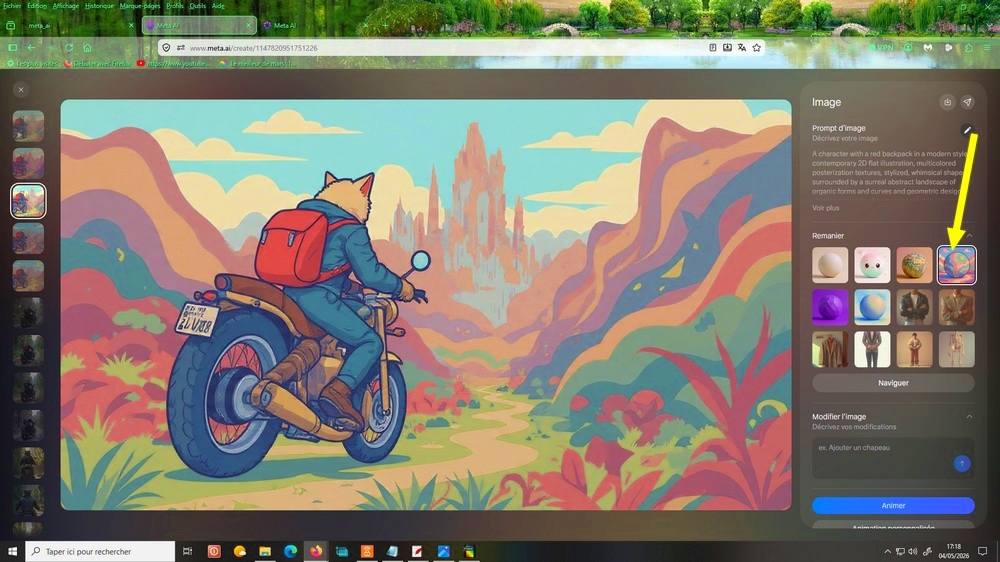
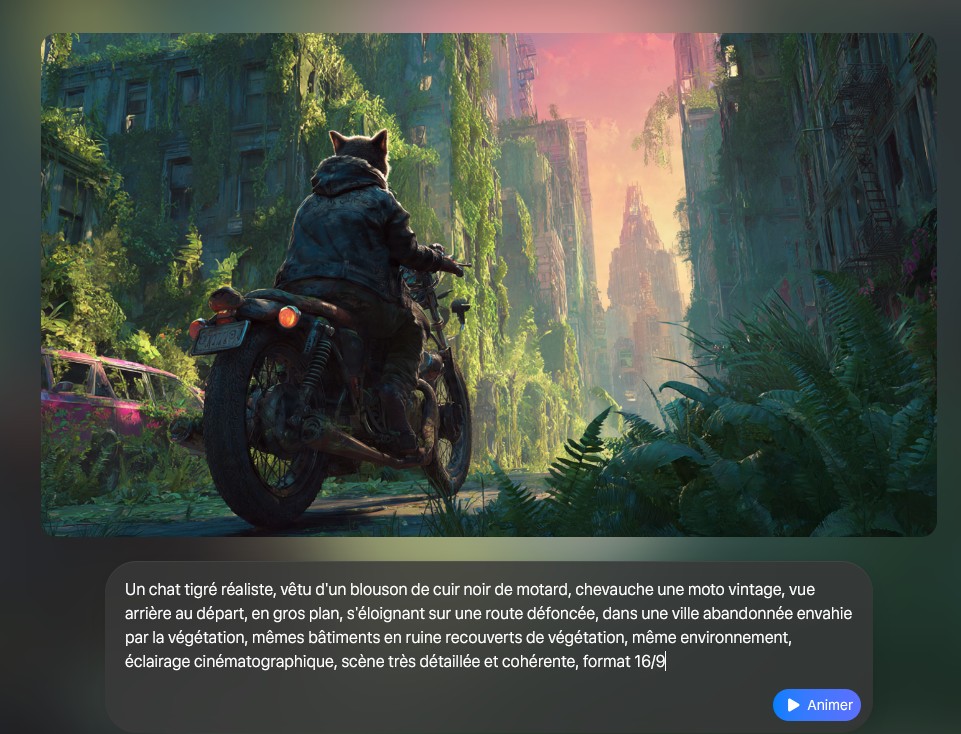
- D Créer une vidéo à partir d'une image créée au point point A, en cliquant sur Animer sur une image, préalablement remaniée, sans prompt
 |
 |
voir l'animation
> |
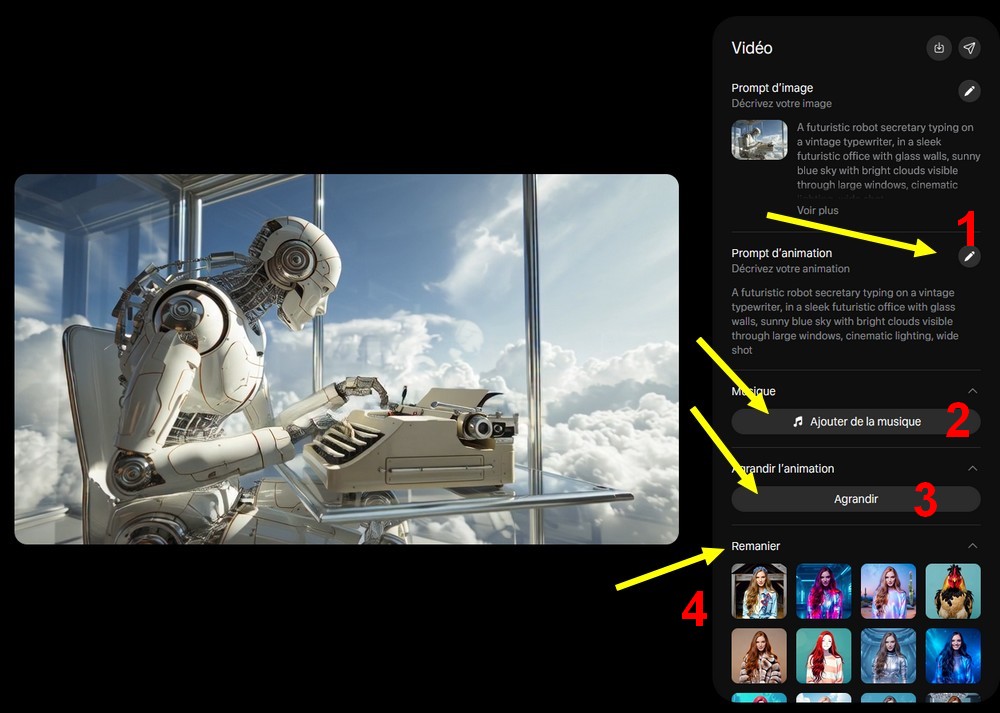
- E Modifier une vidéo créée à partir d'une vidéo, on peut personnaliser une vidéo, mais les modifications doivent être faites une par une et ne se cumulent pas.
- en
partant de la vidéo de la secrétaire robot (créée
au point C)
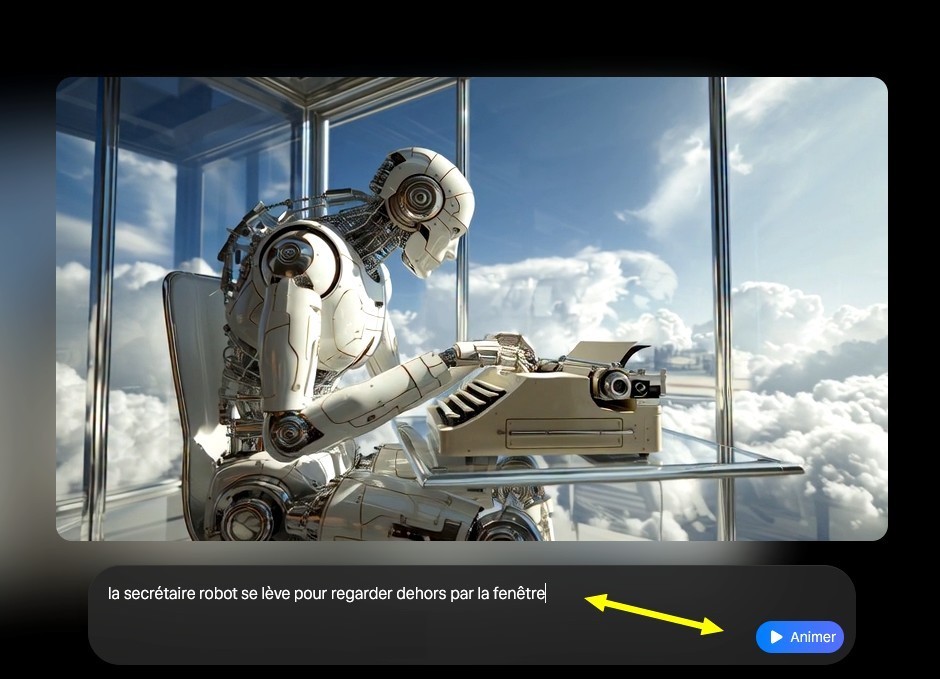
1 Prompt d'animation, modifier le prompt : la secrétaire robot se lève pour regarder dehors par la fenêtre > voir l'animation
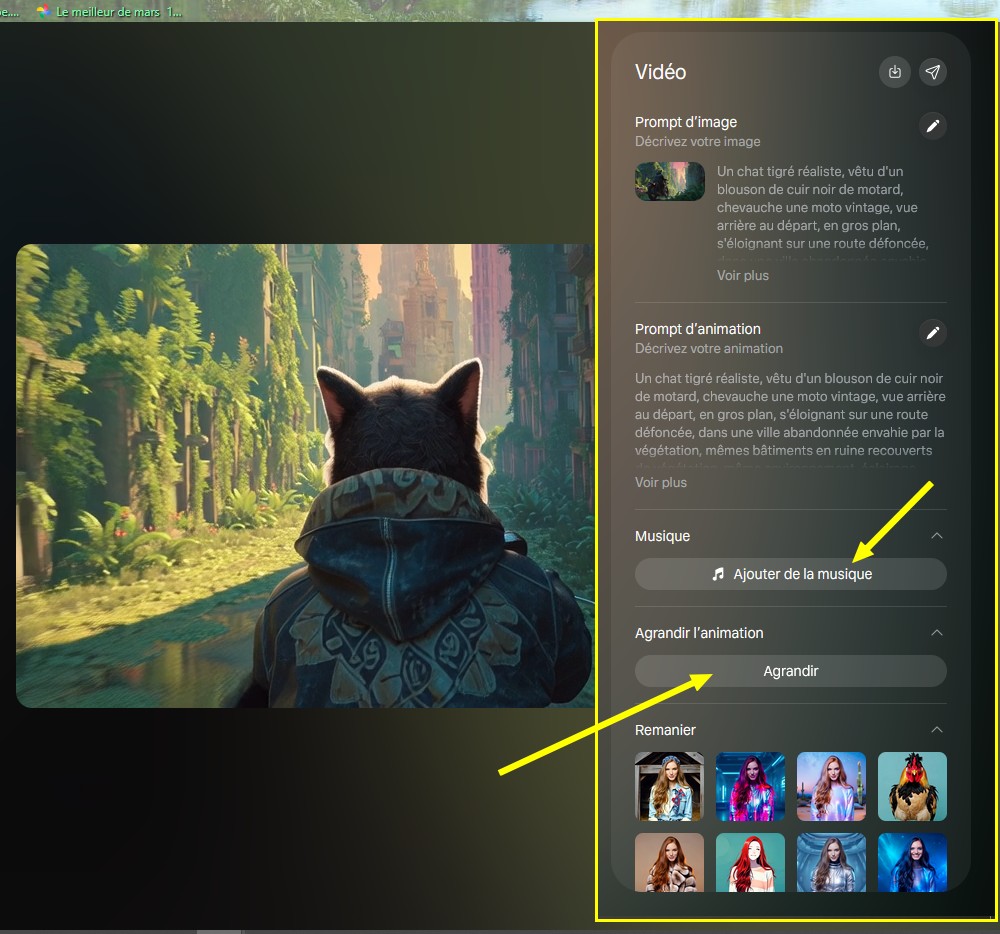
2 Ajouter de la musique, attention aux droits d'auteur si diffusée / public, seulement des musiques intégrées ou des ambiances générées / proposées, pas des personnelles
3 Agrandir : prolonger de quelques secondes, 5" > 9"
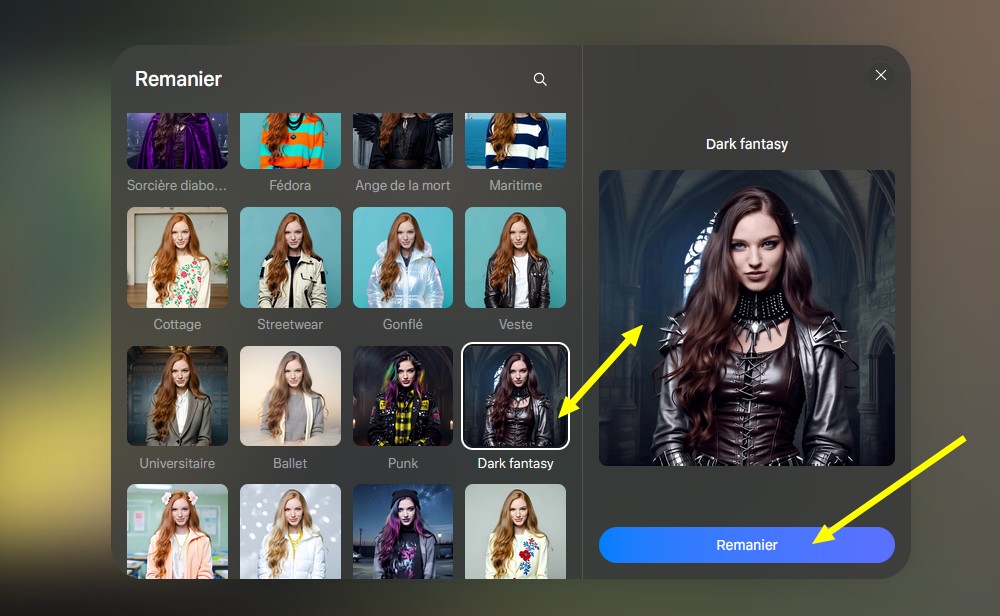
4 la Remanier
- Les
options de modification proposées par Meta AI peuvent
varier selon la vidéo et son
état de génération. Certaines
fonctions apparaissent ou disparaissent en
fonction du contexte.
 |
|
voir l'animation
> |
- E Modifier une vidéo créée à partir d'une vidéo, rappel, on peut personnaliser une vidéo en ajoutant de la musique
- en partant de la vidéo de la secrétaire robot (créée au point C), modifiée par le prompt du point E ci-dessus, les modifications ne se cumulant pas > voir l'animation
voir l'animation >
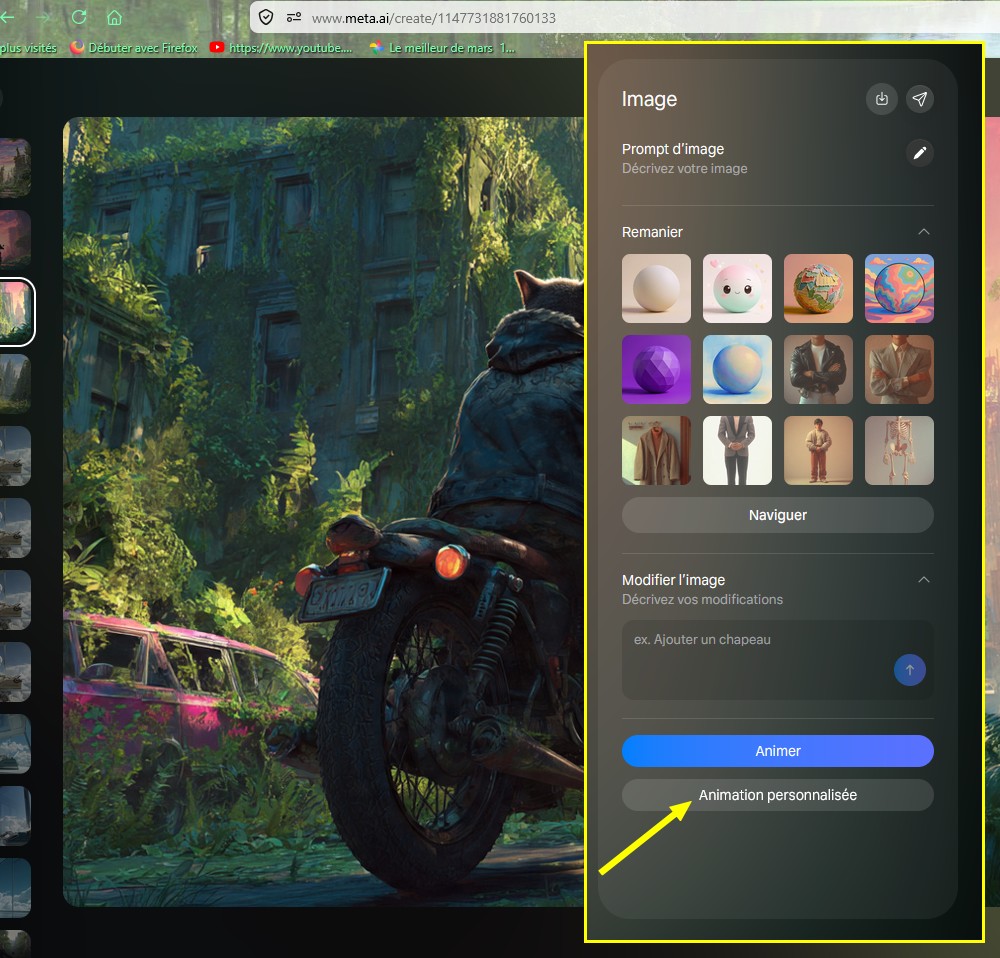
- F
Modifier une vidéo créée à partir d'une image
créée au point
A, en appliquant
plusieurs modification, personnaliser l'animation,
l'allonger > 9", lui
ajouter de la musique, et
la remanier
4 générations de vidéos on été nécessaires pour appliquer ces modifications
 |
|
 |
 |
voir l'animation
> |
(Enregistrer cette page par "Fichier / Enregistrer sous..." pour utiliser ce tutoriel même déconnecté !)