| Créer des sous-titres pour les vidéos - Accueil |
| |
 On sait que Youtube permet d'afficher
les sous-titres des vidéos, même si ce n'est
pas toujours le cas, bouton Sous-Titres C
est grisé, voir https://mon-site-ia.neocities.org/ia_38
On sait que Youtube permet d'afficher
les sous-titres des vidéos, même si ce n'est
pas toujours le cas, bouton Sous-Titres C
est grisé, voir https://mon-site-ia.neocities.org/ia_38
- et si on les
créait soi-même, de façon à ce qu'ils s'affichent
sur les vidéos
|
 Les sous-titres
ne servent pas uniquement à améliorer l'accessibilité.
Ils constituent également une aide pédagogique
en permettant de lire et d'entendre
simultanément le contenu d'une vidéo, Les sous-titres
ne servent pas uniquement à améliorer l'accessibilité.
Ils constituent également une aide pédagogique
en permettant de lire et d'entendre
simultanément le contenu d'une vidéo,
ce qui facilite la compréhension et la
mémorisation.
|
- rappel : les vidéos sont
en général accompagnées d'un fond musical, MP3,
lors du montage dans OpenShot
le MP3 peut-être généré par Gemini, ou extrait d'une
vidéo, attention aux droits d'auteur si
téléchargée, ou mieux, d'une vidéo
personnelle MP4
pour extraire un MP3, on utilise,
par exemple, Audacity, mais il n'est plus
indispensable pour la création des sous-titres
en
résumé : ce n'est plus Audacity qui extrait l'audio,
mais Subtitle
Edit qui le fait directement, plus
besoin de convertir d'abord en MP3
quand on ouvre un MP4 dans Subtitle
Edit, le logiciel extrait
automatiquement la piste audio (via FFmpeg)
pour la transcription
|
- Important : ce
tutoriel utilise principalement des exemples en
français afin de garantir une vérification
fiable des sous-titres.
Les résultats en anglais
peuvent être globalement corrects, mais ils sont
plus difficiles à contrôler sans maîtrise de
la langue.
Les tests en japonais n’ont
pas été retenus car les résultats obtenus n’étaient
pas exploitables dans ce contexte.
L’objectif est de proposer un enchaînement
d’étapes simple, stable et reproductible.
|
- Objectif
A créer la vidéo
B pour générer des
sous-titres > utiliser l'application Subtitle
Edit
C comment utiliser
les sous-titres créés, les exporter dans Youtube
|
- A créer
la vidéo
- créer les mp4,
ajouter un fond musical, mp3,
ou un texte, voir les
différents tutoriels de mon site
rappel : les sous-titres
peuvent être générés à partir d'un
MP3, d'une vidéo, ou
même d'un texte personnel converti
en audio (avec Balabolka)
faire le montage, avec OpenShot par exemple
|
- la
qualité des sous-titres dépend avant tout de la
qualité de l'audio :
plus la voix est claire et moins il y a de bruit
ou de musique, meilleurs seront les sous-titres
même dans les meilleures conditions, avec une
diction claire, certains homophones (comme d'or
et dors) peuvent être mal interprétés, une
relecture reste recommandée afin de corriger les
éventuelles erreurs
lors de mes essais, le modèle Base
a offert le meilleur compromis entre simplicité,
rapidité et stabilité
|
- B utiliser
l'application Subtitle Edit
- 2 pendant l’installation
: accepter les options par défaut, et de
télécharger les composants nécessaires (Net
10 Runtime, MPV, FFmpeg),
pas besoin de plugins compliqués au début
|
- 3 l'utilisation, je vais partir de la vidéo
avec un texte français,
fond musical généré par Gemini, https://www.youtube.com/watch?v=sYR9Z6W8PlY
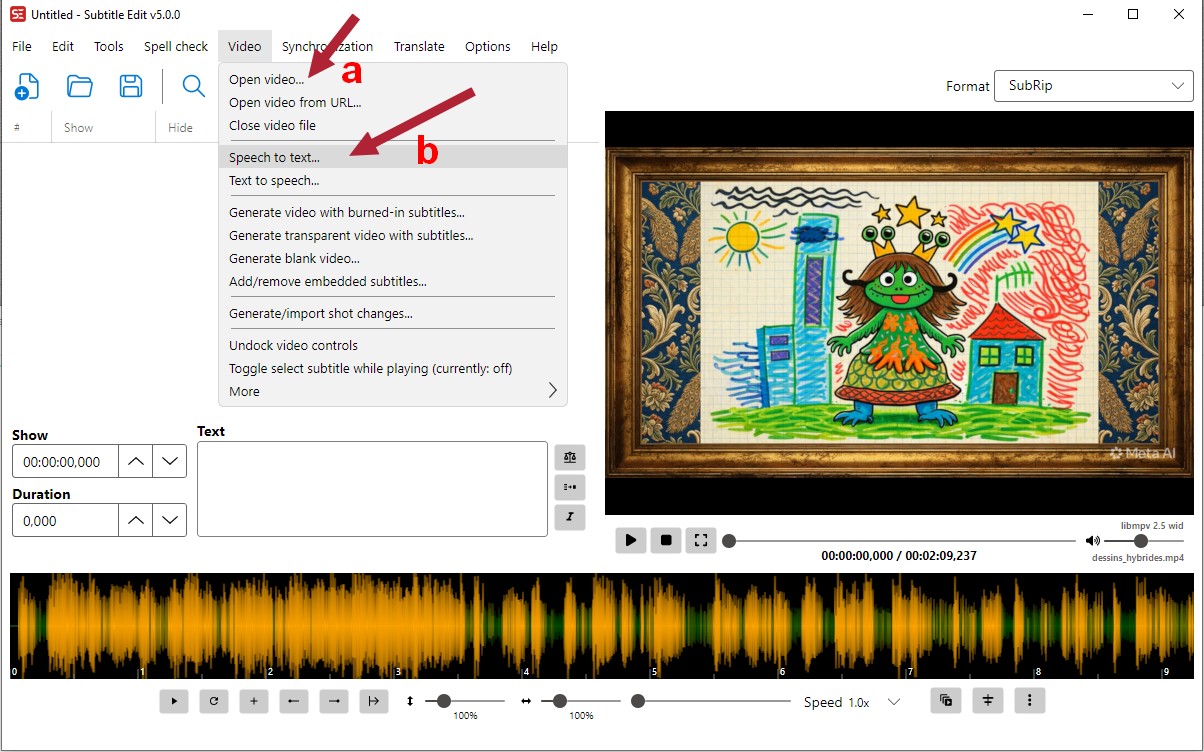
a menu Video
> Open video...
b Speech to
text...
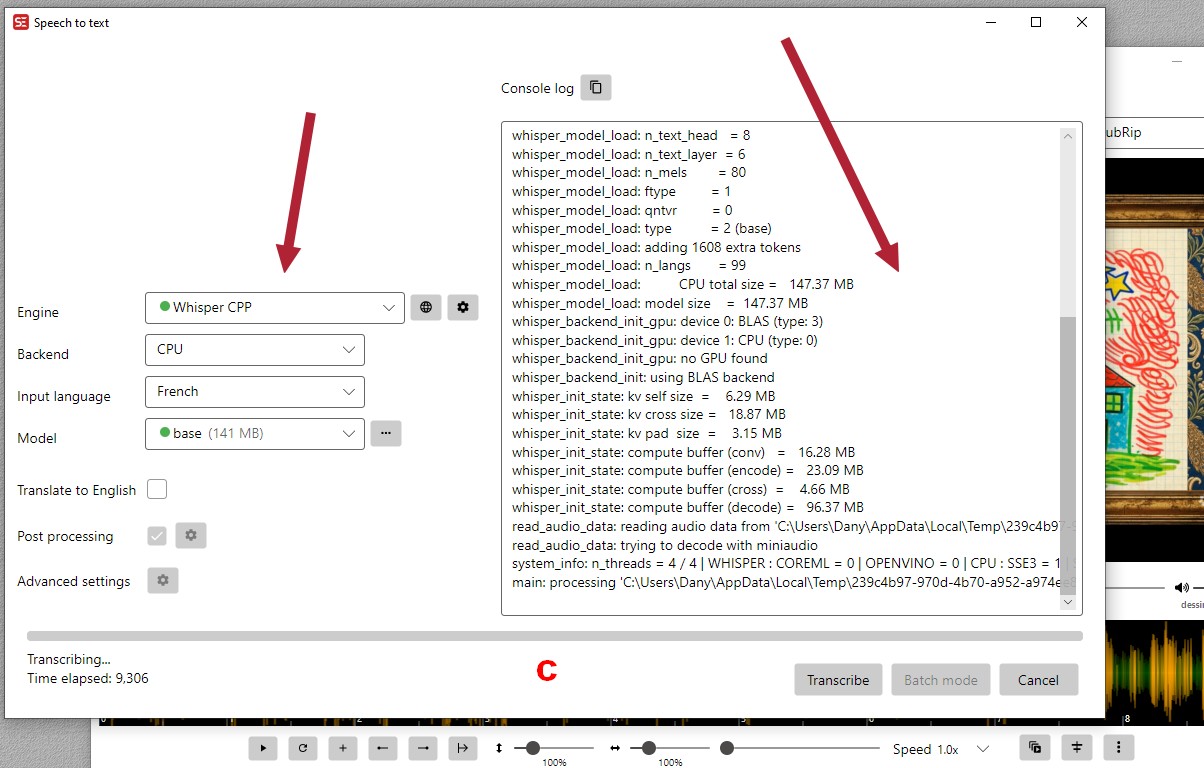
c choisir les
paramètres, Transcribe, on voit
que Subtitle
Edit fait son travail
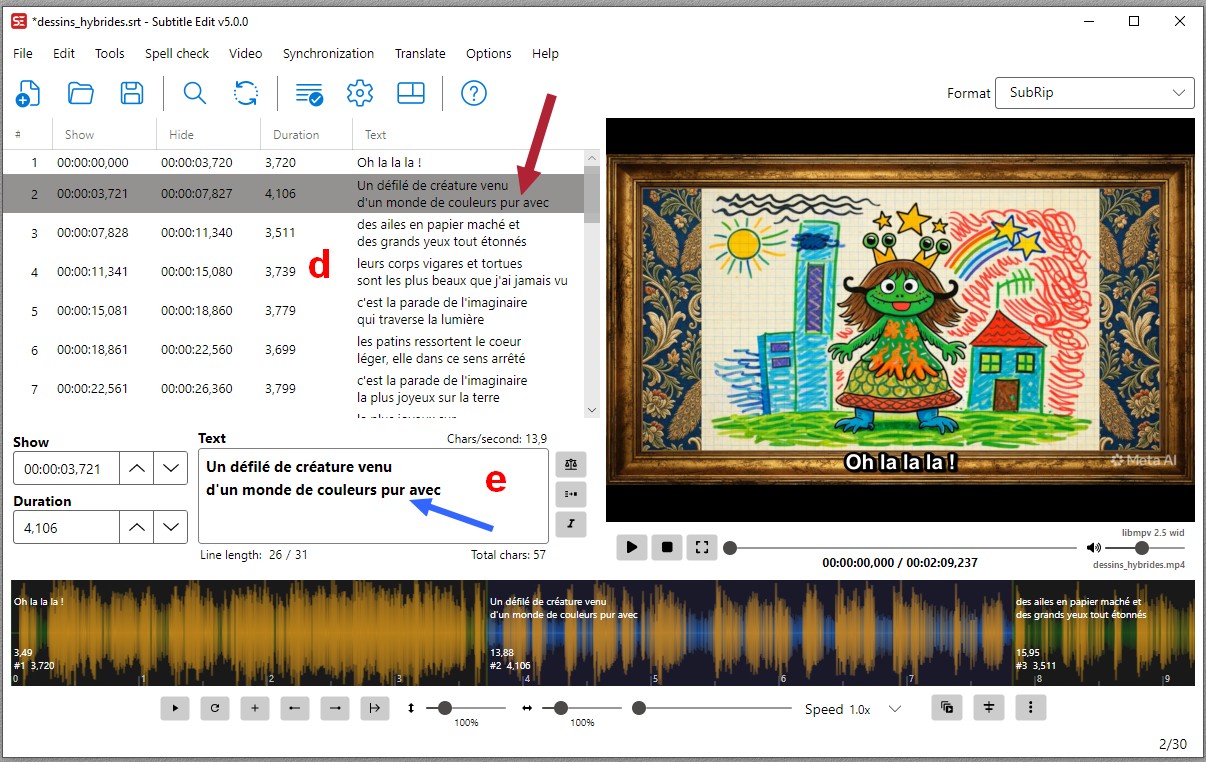
d
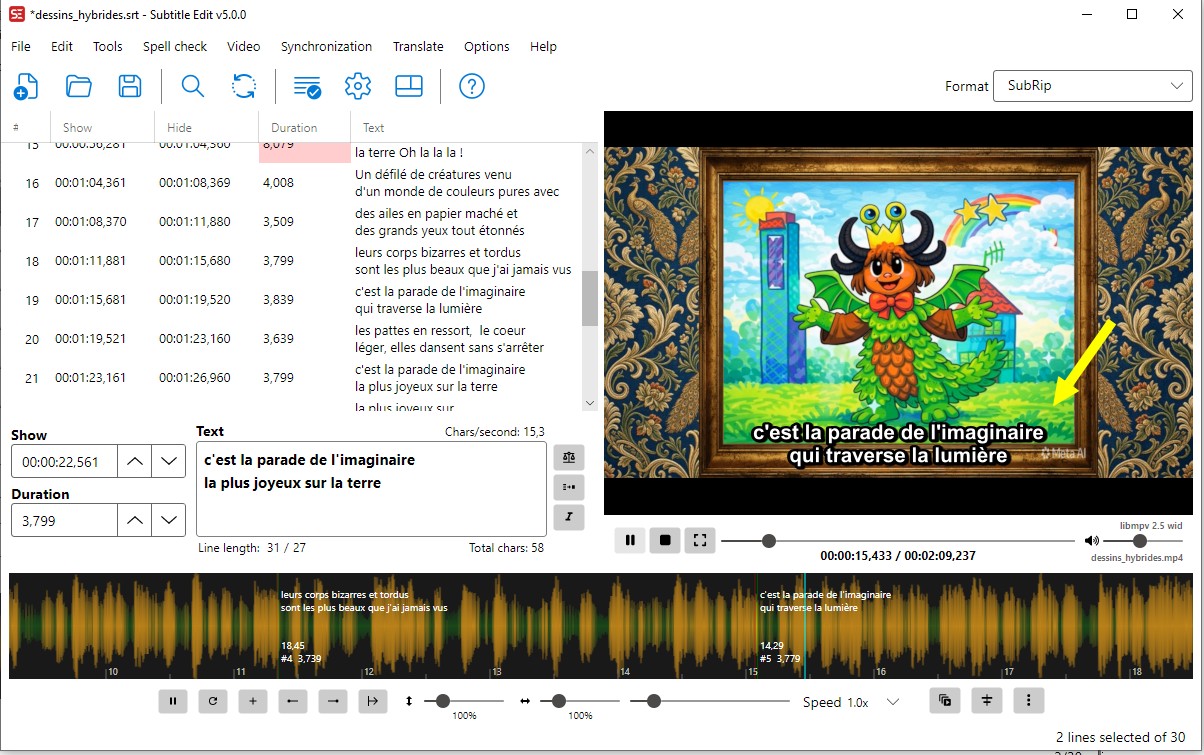
/ e les sous-titres apparaissent, mais
avant de les sauvegarder, il faut corriger les
fautes
|
|
| |
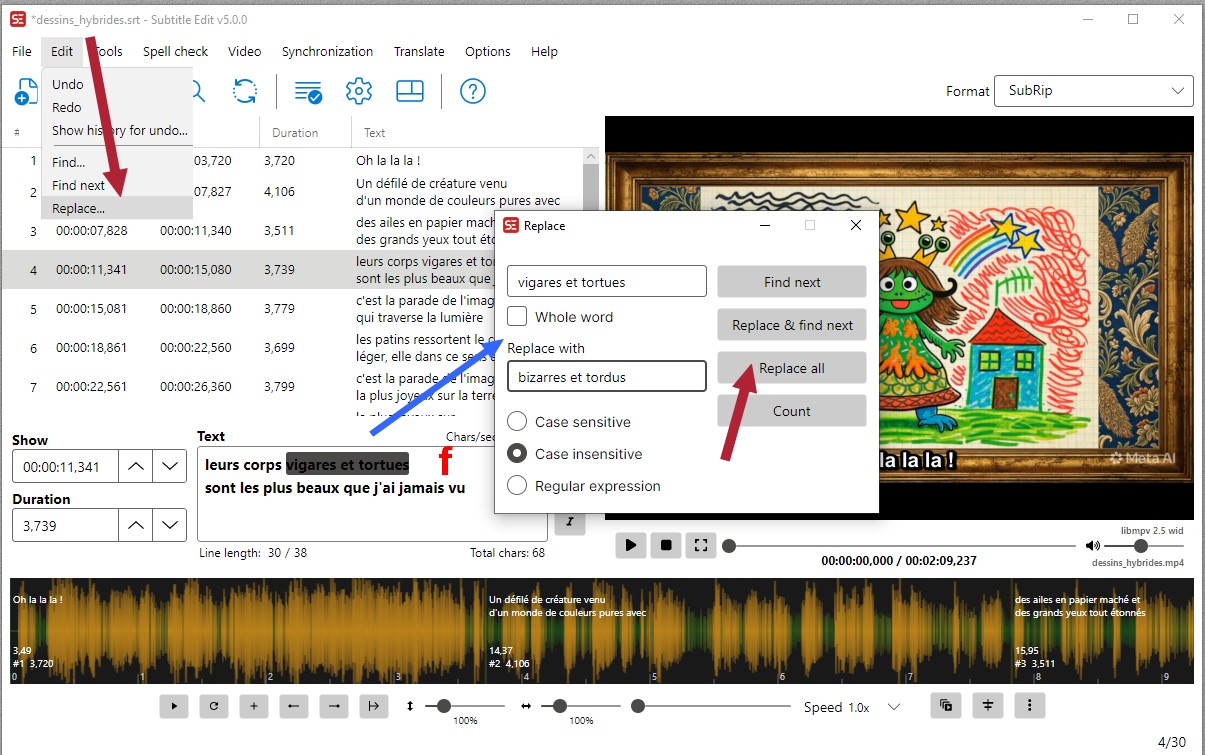
f corriger les erreurs
répétitives, avant d'enregistrer le fichier SRT
(fichier sous-titres), il est conseillé de
relire les sous-titres générés.
lorsque la même erreur apparaît plusieurs fois,
inutile de corriger chaque ligne individuellement,
Subtitle
Edit permet d'effectuer une correction
globale et de remplacer toutes les occurrences en
une seule opération.
cette méthode fait gagner un temps considérable,
notamment pour :
les mots fréquemment mal reconnus ;
les noms propres ;
certaines erreurs de ponctuation ;
les fautes qui se répètent tout au long de la
vidéo
|
|
| |
- g enregistrer le
fichier SRT , qui doit avoir le
même nom que la vidéo : dessins_hybrides.mp4
> dessins_hybrides.srt
|
| |
- fiabilité des
sous-titres générés : Subtitle
Edit est un outil fiable pour générer
des sous-titres automatiques, à condition que l’audio
soit de bonne qualité.
dans mes essais, les meilleurs résultats sont
obtenus lorsque : la voix est claire et bien
articulée ; il y a peu de bruit ou de musique ;
le débit est normal.
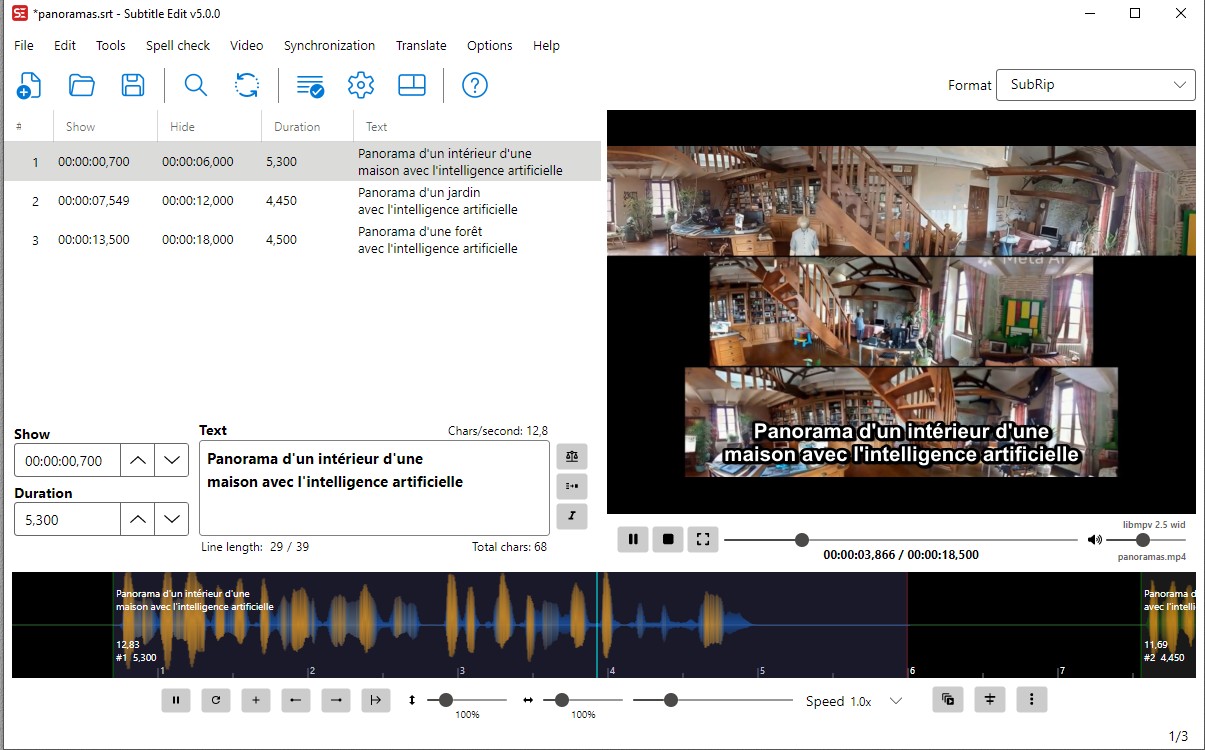
par exemple, ma vidéo sur les Panoramas,
https://www.youtube.com/watch?v=JA8nPddI71g, contenant un texte
transformé en audio avec Balabolka, donne des
résultats très précis en mode automatique (modèle
Base)
|
|
| |
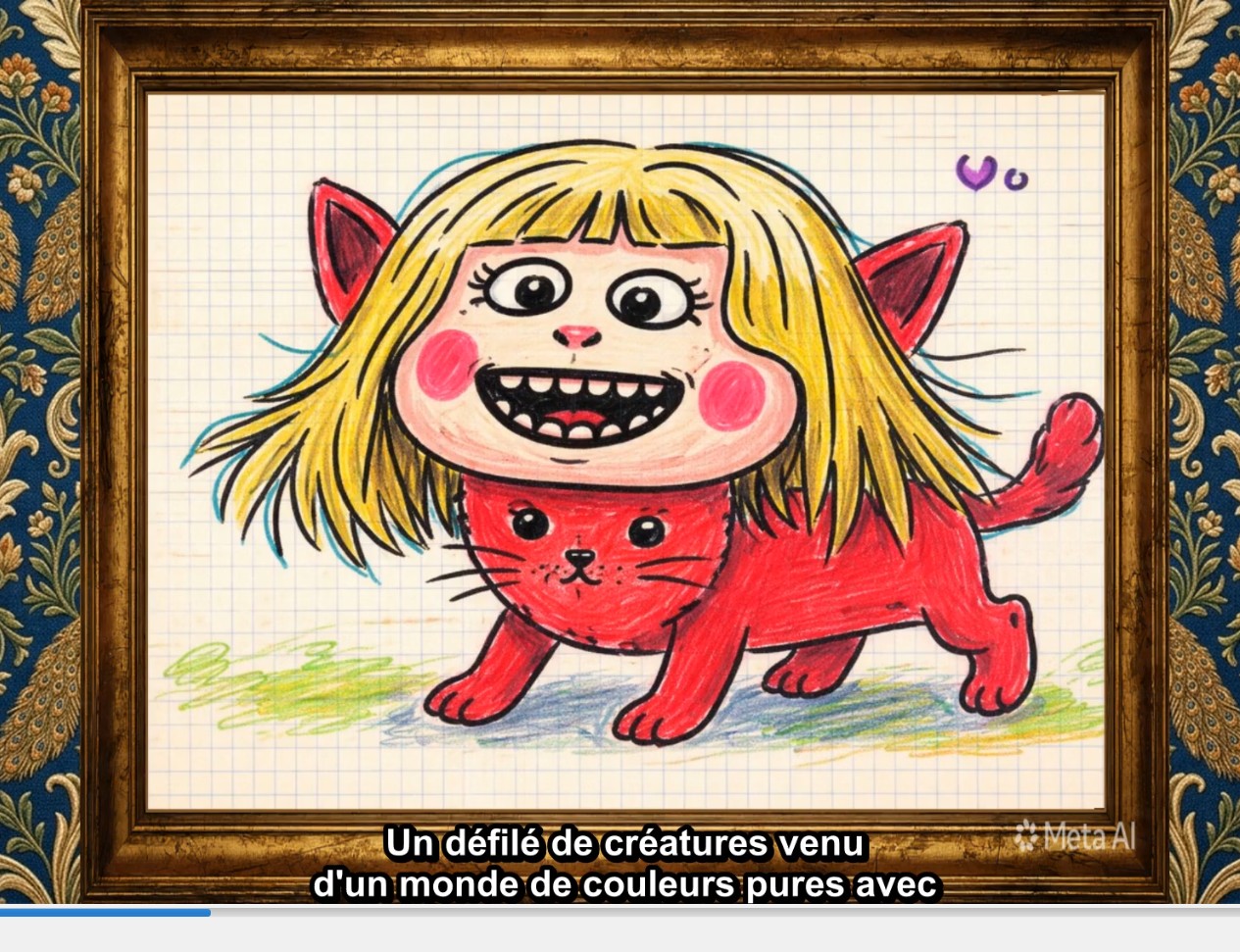
- avant l’export
final, les sous-titres peuvent être vérifiés
à titre personnel, pour cela, un lecteur comme VLC permet de
contrôler facilement l’affichage et la
synchronisation des sous-titres.
VLC affiche
généralement les sous-titres automatiquement
lorsqu'ils sont présents, d'autres lecteurs,
comme Films
et TV, peuvent également les afficher,
mais il faut parfois les activer manuellement
|
- C comment
utiliser les sous-titres créés, et les publier
sur Youtube
- les sous-titres
peuvent être utilisés de deux façons : soit
ajoutés séparément sur YouTube (recommandé), soit
directement incrustés dans la vidéo pour un
affichage permanent (burn-in)
le fichier SRT peut être ouvert
à tout moment dans Subtitle Edit pour être relu ou
corrigé si nécessaire..
|
- L’incrustation
dans la vidéo est utilisée lorsque l’on
souhaite un affichage permanent, indépendant du
lecteur
- 1.
Sous-titres incrustés (burn-in)
Avec Subtitle Edit ou un export vidéo
:
avantages :
• fonctionne partout sans
dépendance
• aucun réglage côté lecteur
• parfait pour diffusion simple
inconvénients :
• impossible à modifier après
export
• langue fixe
• moins flexible
usage idéal :
• vidéos pédagogiques autonomes
• réseaux sociaux
• fichiers envoyés directement
• supports sans contrôle du lecteur
|
- Le
fichier SRT permet de conserver des sous-titres
modifiables et réutilisables sur différents
supports.
- 2. SRT
(sous-titres séparés)
Avec un fichier SRT
(type Subtitle
Edit ) :
avantages universels :
• modifiable après coup
• réutilisable partout (YouTube, VLC,
plateformes, archives)
• multi-langue possible
• garder la vidéo propre
usage idéal :
• formation en ligne
• YouTube (oui, mais pas
seulement)
• stockage / archive
• vidéos qu'on veut améliorer dans le
temps
|
| |
- 1.
Sous-titres incrustés (burn-in)
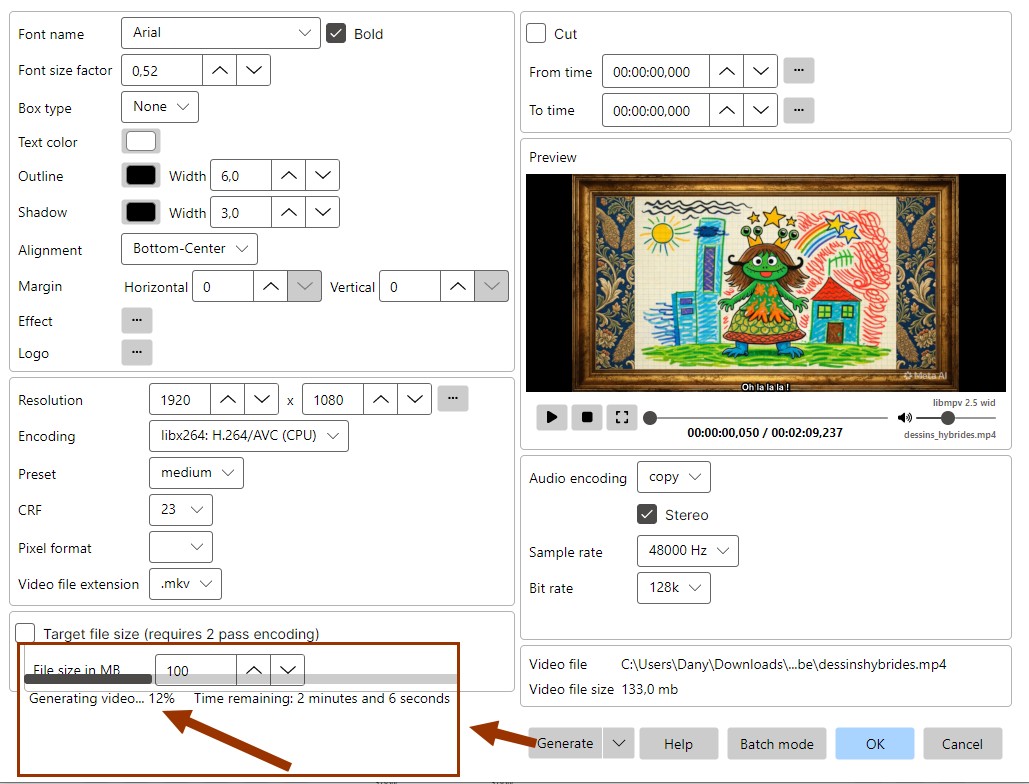
l’option Generate video
with burned-in subtitles permet de
créer une vidéo dans laquelle les sous-titres
sont intégrés définitivement à l’image
|
- lors de l’export
avec sous-titres incrustés, il est possible de
modifier la police, la taille et la position,
cependant, les réglages par défaut sont
généralement les plus adaptés pour garantir
une bonne lisibilité sur tous les supports
|
- 1.
Police (font)
choix du style (Arial,
etc.), impact principal sur lisibilité
recommandé : rester sur une police simple (Arial
/ Verdana)
2.
Taille du texte
important pour lisibilité sur
mobile / TV
recommandé : taille moyenne, pas trop petite
3.
Position des sous-titres
bas de l’écran (standard)
parfois ajustable verticalement
recommandé : bas centré (par défaut)
|
- 4.
Couleur du texte
blanc le plus courant, parfois
contour noir
recommandé : blanc + contour noir (lisible
partout)
5.
Contour / ombre
améliore fortement la lisibilité
recommandé : contour noir activé
6.
Encodage / qualité vidéo
dépend du moteur FFmpeg
généralement réglable en “preset”
recommandé : laisser par défaut ou “medium/high”
|
- après avoir
choisi les paramètres d'affichage (police,
taille, position...), cliquez sur Generate
puis exportez la vidéo au format MP4,
le plus compatible avec les lecteurs vidéo et
les plateformes de diffusion.
|
|
| |
- 2. SRT
(sous-titres séparés)
Avec un fichier SRT
(type Subtitle
Edit ) : vous souhaitez utiliser ce
fichier SRT sur YouTube, la procédure d'importation
est expliquée dans le tutoriel consacré à YouTube
|
|
- rappel : les résultats en
anglais peuvent être
globalement corrects, mais ils sont plus
difficiles à contrôler sans maîtrise de la
langue, j'explique cependant la procédure .
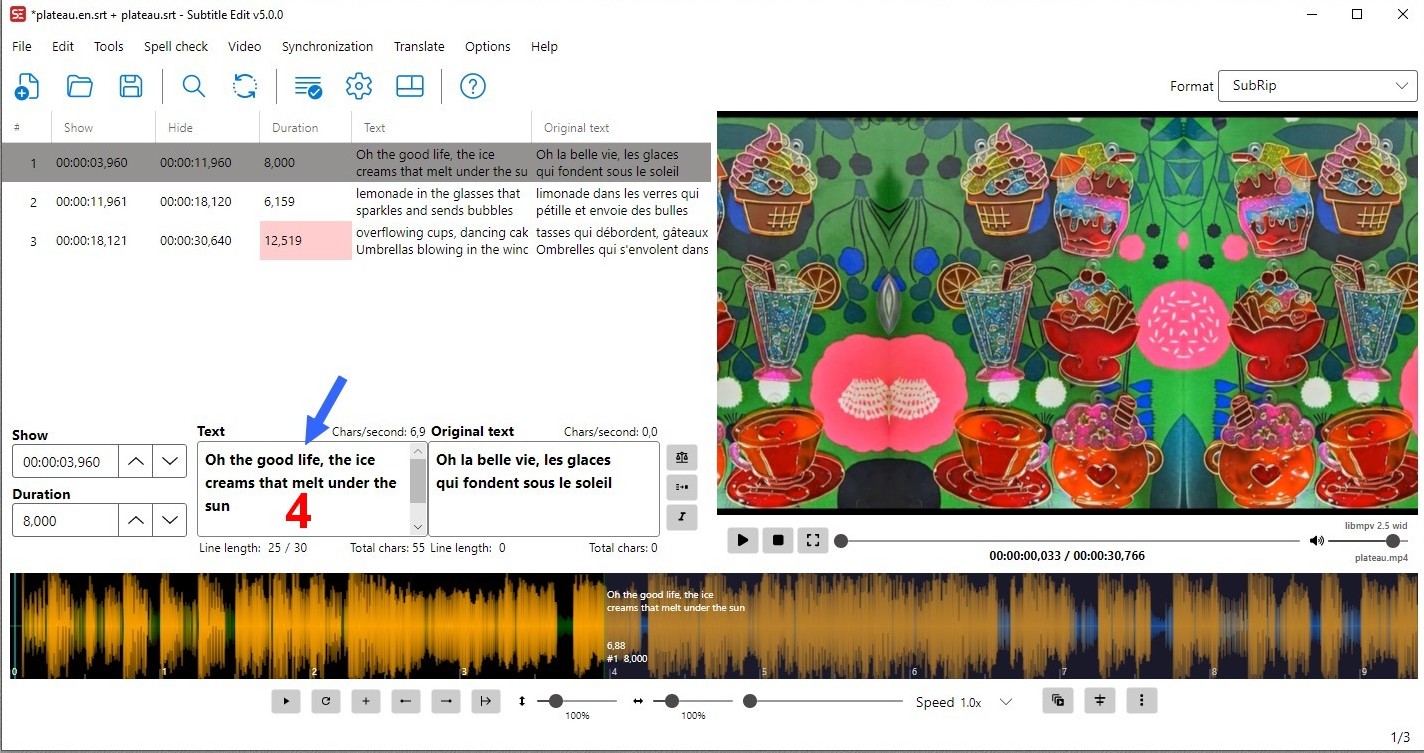
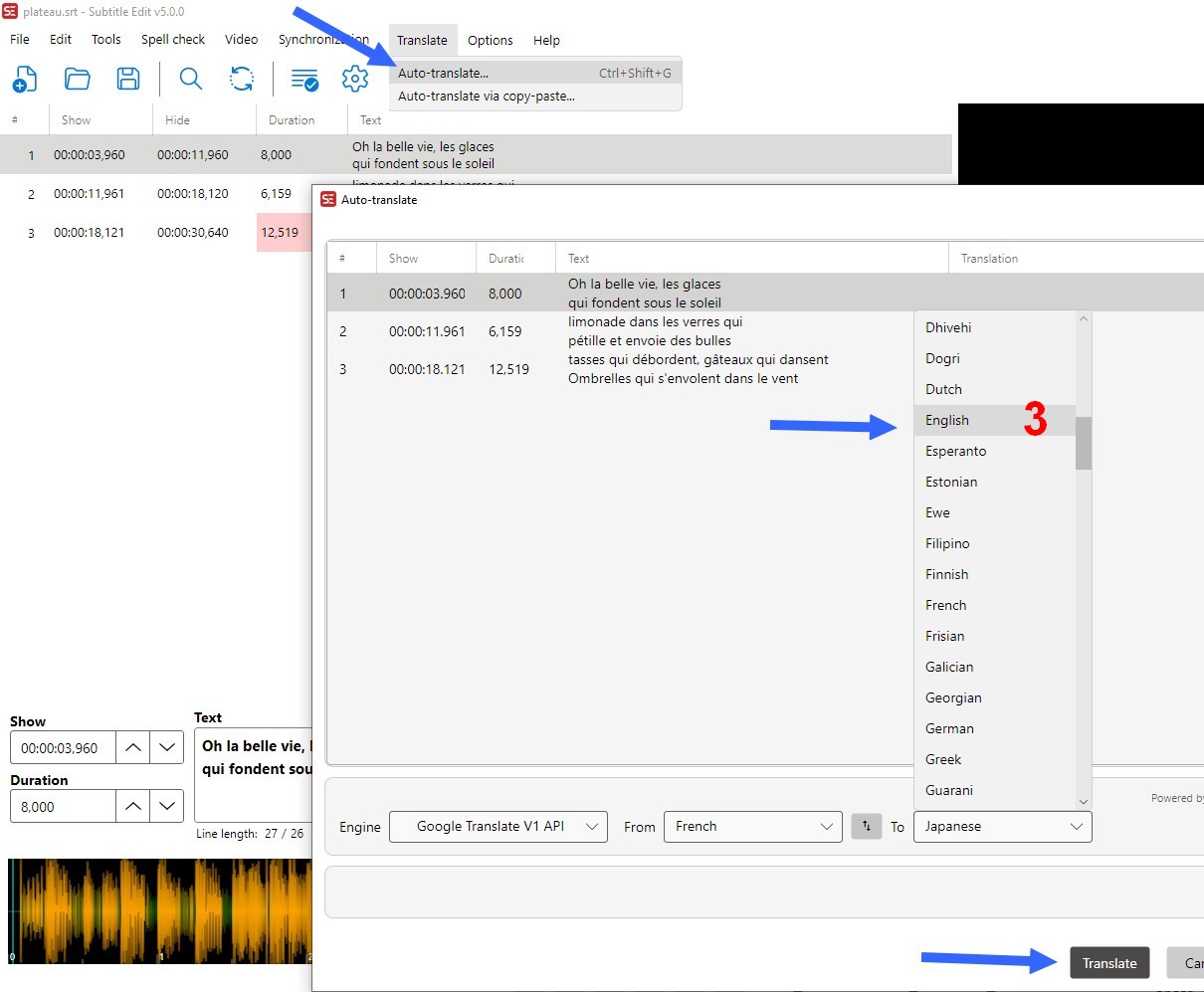
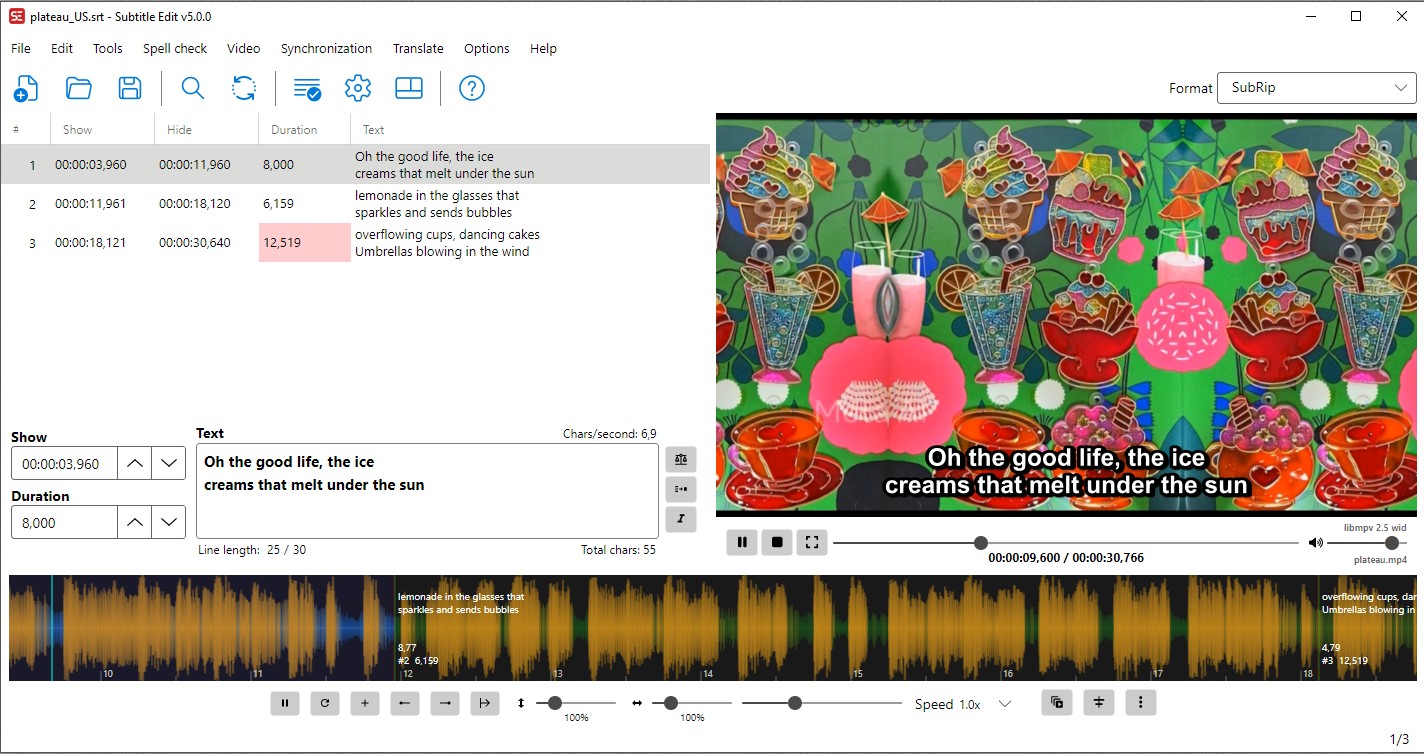
1 créer les sous-titres
en français
2 corriger les fautes,
créer le fichier SRT français,
qui doit avoir le même nom que la vidéo
3 traduire en anglais
4 vérifier avec
Google, si le SRT anglais est
bien la traduction du SRT français
|
|
| |
- sinon, 2
possibilités, utiliser Subtitle
Edit pour la traduction > SRT
anglais, ou traduire le fichier SRT
français avec Google Traduction
ou un autre traducteur automatique, sans
passer par Subtitle Edit
conclusion : la traduction
intégrée de Subtitle Edit est fidèle au texte
d'origine et constitue une bonne base de travail
en revanche, un service comme Google
Traduction reformule souvent les phrases
pour obtenir un anglais plus naturel
vous pouvez ensuite comparer le texte avec celui
proposé par Google Traduction,
puis conserver la version qui vous semble la plus
adaptée
|
|
| |
|
|
| |
(Enregistrer
cette page par "Fichier / Enregistrer sous..."
pour utiliser ce tutoriel même déconnecté !)
|