| SmartSHOW 3D ou OpenShot Video Editor - Accueil |
| |
 SmartSHOW 3D
ou OpenShot Video Editor SmartSHOW 3D
ou OpenShot Video Editor
À première vue, SmartSHOW 3D et OpenShot
Video Editor n'ont pas le même objectif. Le
premier est spécialisé dans la création
rapide de diaporamas animés grâce à
de nombreux modèles et effets prêts à l'emploi,
tandis qu'OpenShot Video Editor est un logiciel de montage
vidéo généraliste offrant une grande
liberté de création.
- pour
résumer : Vous voulez
raconter une histoire avec des photos et obtenir
un rendu spectaculaire rapidement > SmartSHOW > Il est un
créateur de diaporamas animés
Vous voulez monter des vidéos,
assembler plusieurs sources et construire vos
propres animations > OpenShot > Il est
conçu comme un éditeur vidéo.
|
- 1.
Présentation de SmartSHOW 3D
SmartSHOW 3D est un logiciel
spécialisé dans la création de diaporamas
animés.
Il propose un grand nombre de modèles, d'effets
et de transitions prêts à l'emploi, permettant
d'obtenir rapidement des présentations de
qualité.
Son prix reste abordable comparé à de nombreux
logiciels de montage vidéo, ce qui en fait une
solution intéressante pour les utilisateurs qui
souhaitent créer des diaporamas élaborés
sans passer des heures à paramétrer chaque
animation.
le site officiel, https://smartshow-software.com/
|
- 2.
Présentation de OpenShot Video Editor
OpenShot Video Editor est un logiciel de
montage vidéo libre et open source, disponible
gratuitement pour Windows, Linux
et macOS.
Facile à prendre en main, il permet de réaliser
des montages vidéo complets grâce à une
interface intuitive, des pistes illimitées,
des animations par images clés
(keyframes), de nombreux effets,
transitions, titres et une prise en charge de la
plupart des formats vidéo.
Bien qu'il ne propose pas autant d'effets prêts
à l'emploi que SmartSHOW, sa souplesse
permet de recréer manuellement une partie de ces
animations tout en gardant un contrôle total sur
leur réalisation.
le site officiel, https://www.openshot.org/fr/
OpenShot a été utilisé
pour Visualiser les images sur la
TV, Topo pour OpenShot, et dans
les montages de vidéos présentées dans les
divers tutoriels
|
- 3.
Déconstruction des effets
SmartSHOW 3D propose une vaste
bibliothèque d'effets et de transitions.
Plutôt que de les décrire un à un, cette
étude les regroupe par grandes familles afin d'en
comprendre le principe et d'examiner leur
reproduction dans OpenShot Video Editor
|
|
voir l'animation créée avec SmartSHOW 3D > 
|
| |
|
- 4.
Reconstruction dans OpenShot
OpenShot
Video Editor permet de créer des
animations à partir de quelques effets de base
comme la position, l’échelle, la rotation
et l’opacité, combinés à l’aide d’images
clés.***
Ces animations constituent la base des effets
simples et combinés présentés dans ce tutoriel.
- ***
point à préciser, une image
clé (keyframe) n'est
pas une image, c'est un repère
sur la ligne de temps qui enregistre les
paramètres d'un effet à un instant précis
deux images clés suffisent pour animer une seule
image.
|
- Effets
de base (fondamentaux OpenShot)
 toutes les animations avec images
clés : toutes les animations avec images
clés :
Zoom (échelle)
Déplacement
Rotation 2D
Opacité (fondu)
Découpe / split clips
|
- Effets
composés (utilisation avancée des mêmes outils)
mêmes briques, mais combinées :
Zoom + déplacement (effet caméra)
Rotation + zoom
Fondu + déplacement
Apparition progressive (opacité + zoom)
Croisement de deux images
Superposition + transparence + composite
|
- Mise
en scène (niveau montage)
la “construction visuelle”
:
Entrée / sortie de plans ***
(slide)
Synchronisation des textes avec les images
Gestion du rythme par la durée et l'enchaînement
des plans.
Simulation de mouvement de caméra (panoramique,
travelling, zoom).
*** Un plan est une
photo ou un clip vidéo affiché à l'écran
entre deux changements de scène.
Dans un montage, chaque photo animée ou chaque
clip constitue un plan
|
- Ces trois effets ont
été retenus car ils apportent une réelle
dynamique au montage tout en illustrant des
usages concrets d’OpenShot
Video Editor qui ne sont pas
toujours intuitifs à mettre en en œuvre
|
- 1)
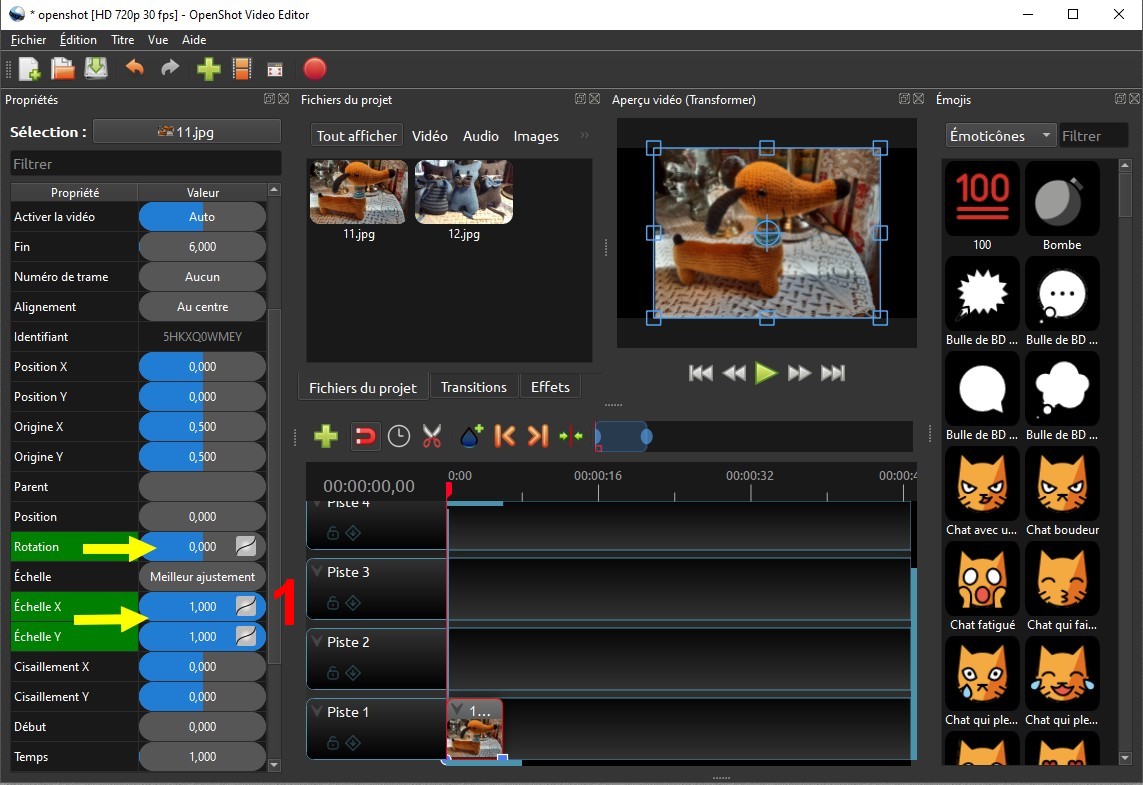
Rotation + zoom (efffet caméra)
Cet effet utilise des images clés pour
animer le zoom et la rotation d'une image,
afin de simuler un mouvement de caméra à partir
d'un plan fixe.
rappel
: une animation repose
généralement sur deux images clés
(début et fin), OpenShot Video Editor créant
automatiquement le mouvement entre ces deux
points
Au début, l’image est affichée normalement
(échelle 100 %, rotation
0°) > 1, puis ces deux
paramètres évoluent progressivement jusqu’à
obtenir un zoom plus marqué
accompagné d’une légère rotation (quelques degrés
seulement).> 2
Le résultat donne une impression de mouvement
fluide et évite l’effet statique d’une
image fixe
|
|
| |
- 2)
Deux images qui se croisent
Cet effet fait se croiser deux images en
mouvement, puis les fait se séparer dans des
directions opposées (horizontal puis vertical)
Chaque image est animée à l’aide d’images
clés sur la position, début.> 1 / fin .> 2, afin de créer un
mouvement fluide et dynamique entre les deux
plans
Les deux images doivent être placées sur deux
pistes vidéo différentes
En diagonale, le croisement devient une rencontre
progressive des images sans superposition
excessive, ce qui rend l’animation plus
lisible tout en conservant l’effet de
passage croisé .> 3
|
|
| |
- 3)
Deux clips superposés +
transparence
Deux clips sont superposés sur des pistes
différentes (piste 1 et piste
2).
L’opacité du clip supérieur (piste
2) est animée à l’aide d’images
clés, permettant de créer un fondu ou
une incrustation progressive : début du clip, Alpha
= 1,000, fin du clip, Alpha = 0,000
- Encadré : À propos du
mode Composite
Le mode Composite est un outil
de fusion visuelle entre clips superposés.
Il propose différents rendus (Multiply, Overlay,
Screen, etc.), mais son résultat dépend
fortement des images utilisées et peut être
difficile à maîtriser.
Dans ce tutoriel, il n’est pas utilisé car
les effets de transparence et de fondu sont
obtenus de manière plus simple avec les
réglages d’opacité et les transitions.
|
|
| |
- Entrées
et sorties de plans : les animations de
position permettent de faire apparaître ou
disparaître un plan de manière fluide (vu dans Deux
images qui se croisent)
- Apparition
synchronisée des titres (Title) : les images clés
permettent de faire apparaître un titre au
moment voulu, par exemple en fin de plan, voir l'animation
Quand les dessins s'évadent
- Rythme
du montage : en adaptant la durée des
photos et de leurs animations, il est possible de
rendre la vidéo plus dynamique ou, au contraire,
plus contemplative.
La durée d'une photo peut être modifiée
directement sur la timeline en
faisant glisser son bord.
Les vidéos se raccourcissent sur la
timeline, pour les allonger, utilisez
Propriétés > Temps (ralentissement)
- Simulation
de mouvements de caméra : les
animations de position et de zoom permettent de
créer l’illusion d’un déplacement
dans l’image.
Le
scrolling horizontal n'est qu'une variante du
déplacement : l'image est plus large que la
vidéo et seule la position X
est animée
1 charger l'image
panoramique, l'agrandir de façon à ce que la
hauteur soit "remplie", 2 appliquer la même
valeur à l’échelle X et l’échelle
Y
3 puis fixer les
positions X du début
(valeur négative), et fin (valeur
positive, pour un scrolling horizontal de gauche
à droite, Y toujours 0,000
éventuellement, changer la valeur du Temps
(clic droit sur le clip) ou de
la Durée (Edition /
Préférences / Ligne de temps) +
Réinitialiser le temps, pour
accélérer ou ralentir
Exemple : une grande image
de paysage se déplace lentement de gauche à
droite, comme si le regard balayait la scène.
Un
défilement peut simuler un déplacement dans la
scène
Exemple : Défilement d'un
paysage vu depuis un train, voir l'animation Voyage au Japon
|
|
voir l'animation créée avec OpenShot Video
Editor
>
|
| |
|
|
| |
(Enregistrer
cette page par "Fichier / Enregistrer sous..."
pour utiliser ce tutoriel même déconnecté !)
|