 Cette
page explique comment les vidéos
sont publiées et pourquoi elles sont hébergées
sur YouTube.
Cette
page explique comment les vidéos
sont publiées et pourquoi elles sont hébergées
sur YouTube.
 Les vidéos
verticales (format smartphone) peuvent être
automatiquement classées comme “Shorts”
sur YouTube, même lorsqu’elles
ne sont pas destinées à ce format.
Les vidéos
verticales (format smartphone) peuvent être
automatiquement classées comme “Shorts”
sur YouTube, même lorsqu’elles
ne sont pas destinées à ce format.
Cela peut modifier leur affichage dans l’interface et les mélanger avec d’autres contenus, ce qui devient un problème
Pour éviter cela, il est possible de les intégrer dans un format horizontal (16:9) en ajoutant un fond (flou, image ou couleur) autour de la vidéo.
 1.
Objectif : transformer ta vidéo verticale en
format 16:9 avec fond, sans toucher au contenu.
1.
Objectif : transformer ta vidéo verticale en
format 16:9 avec fond, sans toucher au contenu.
avec OpenShot Video Editor, https://www.openshot.org/
|
|
|||
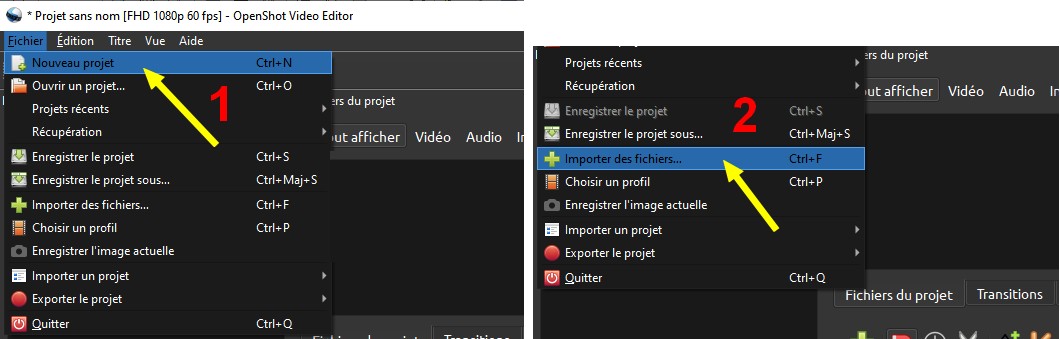
- 1.
Créer un projet / Ouvre OpenShot / Nouveau
projet
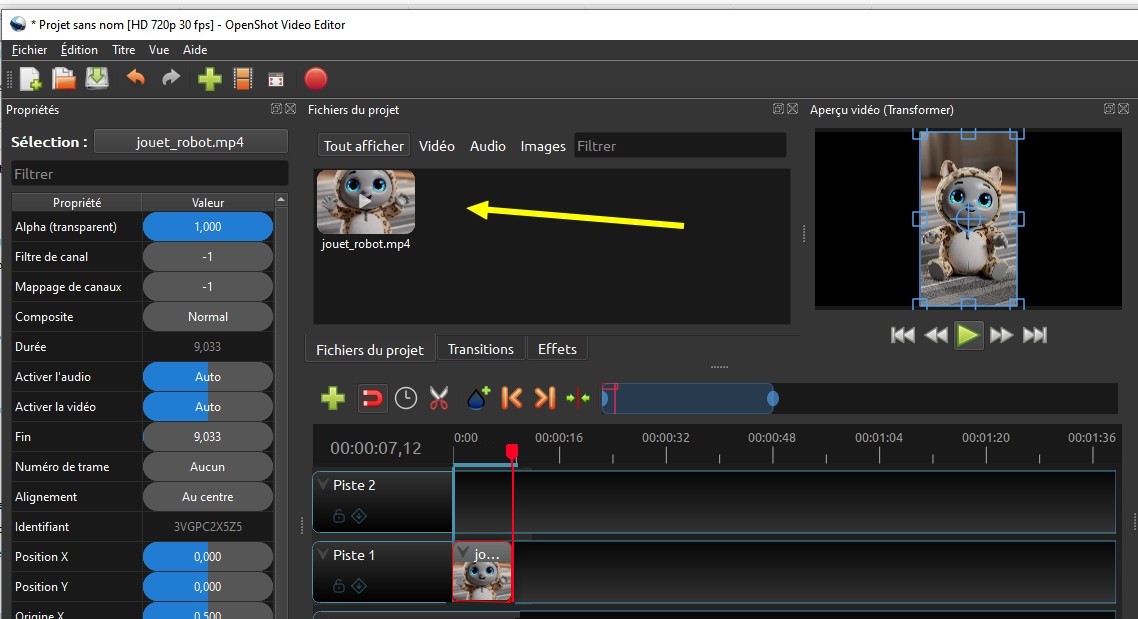
- 2. Importer
des fichiers > la vidéo / Glisser ta vidéo
Meta.AI dans le projet / Puis sur la timeline
|
|
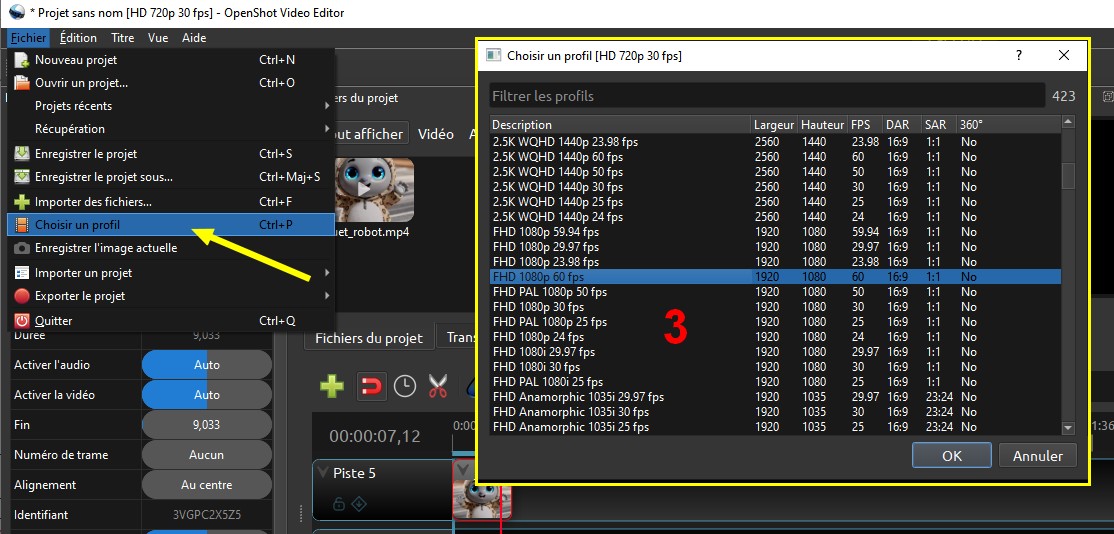
- 3. Fichier /
Choisir un profil / Passer en format 16:9 /
Cliquer sur Fichier > Choisir profil / Prendre
: FHD 1080p 60 fps > 1920x1080 (16:9)
 |
- 4. Ajouter
un fond
- Option
A (la plus facile : image)
1 Importer une image (ou couleur simple)
2 La mettre sur une piste en dessous
3 Étendre sur toute la durée de la vidéo
Puis :
cliquer droit > Redimensionner
agrandir pour remplir l’écran
- Option
B (fond flou vidéo : plus joli) >
explications ci-dessous
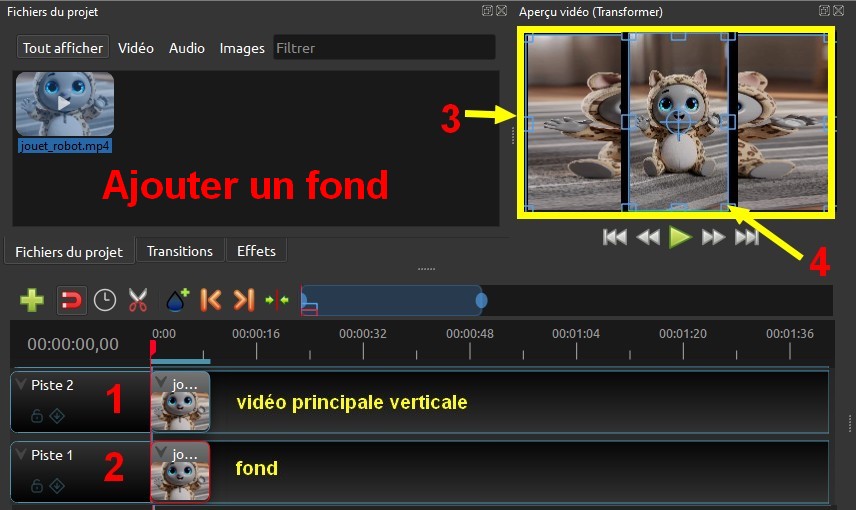
1 Dupliquer ta vidéo > cliquer sur +, puis glisser la vidéo sur la Piste 2
2 Mettre la copie sur la piste du dessous > Fond
3 L'agrandir de façon qu'elle occupe la fenêtre de l'aperçu (encadré jaune)
4. Réduire légèrement la vidéo de la Piste 2, pour qu'elle soit entourée par le Fond
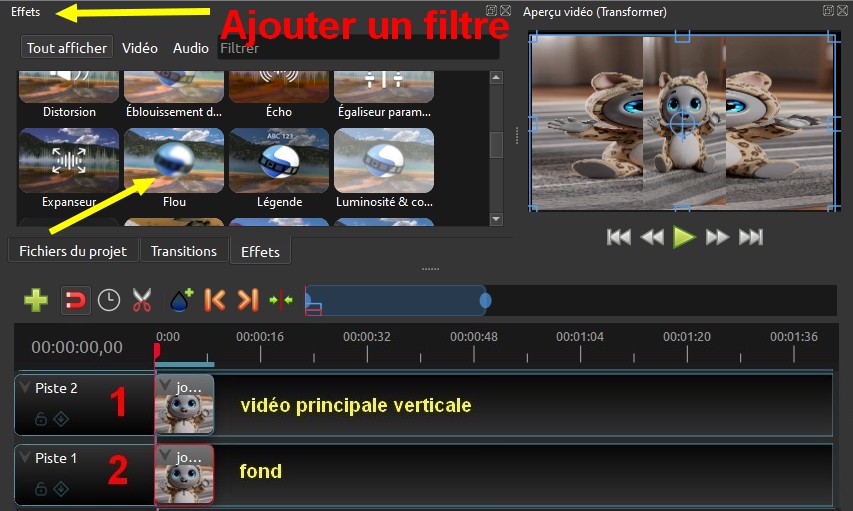
5 Ajouter un filtre : Effets / Blur (flou) > le glisser sur la Piste 1 / Fond
> Résultat : fond dynamique propre
- 5.
Sauvegarder le résultat
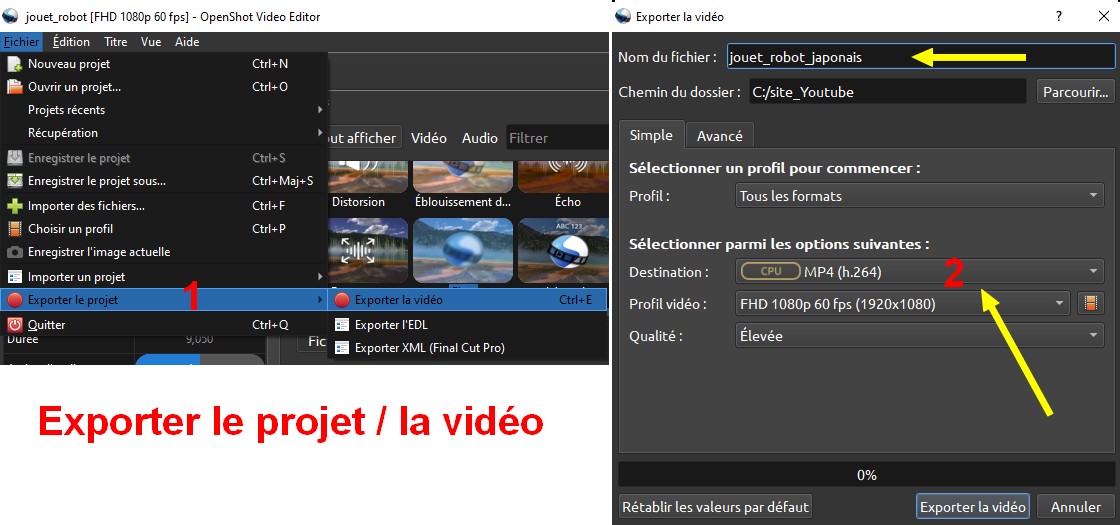
1 Cliquer sur Exporter le projet / Exporter la vidéo
2 Réglages : laisser ceux par défaut
- Résultat
final
Vidéo verticale visible au centre
Fond flou ou image plein écran
Export en 16:9
Compatible vidéo normale (pas Short)
|
|
 |
- Option
A (la plus facile : image)
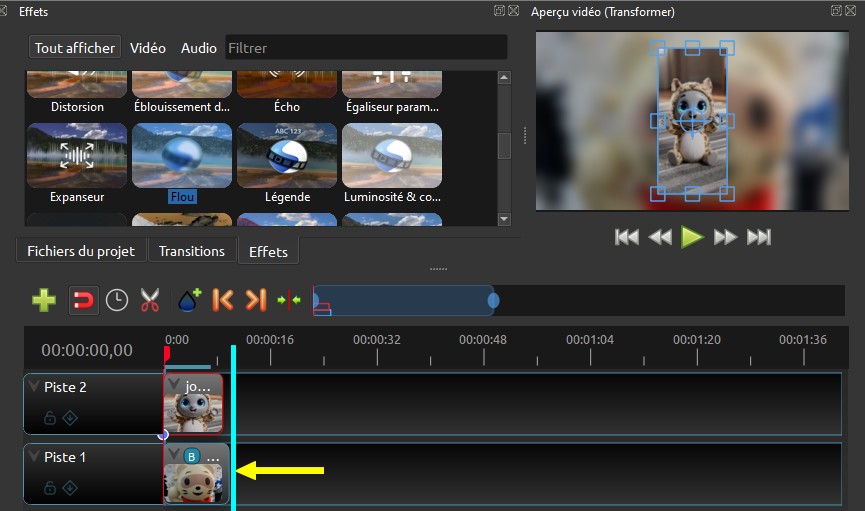
Ajuster la durée de l’image de fond dans la timeline pour éviter qu’elle reste affichée seule à la fin de la vidéo.
 |
voir l'animation > 
(Enregistrer cette page par "Fichier / Enregistrer sous..." pour utiliser ce tutoriel même déconnecté !)