 Cette
page explique comment les vidéos
sont publiées et pourquoi elles sont hébergées
sur YouTube.
Cette
page explique comment les vidéos
sont publiées et pourquoi elles sont hébergées
sur YouTube.
 1.
Création et mise en ligne d’une vidéo sur
YouTube
1.
Création et mise en ligne d’une vidéo sur
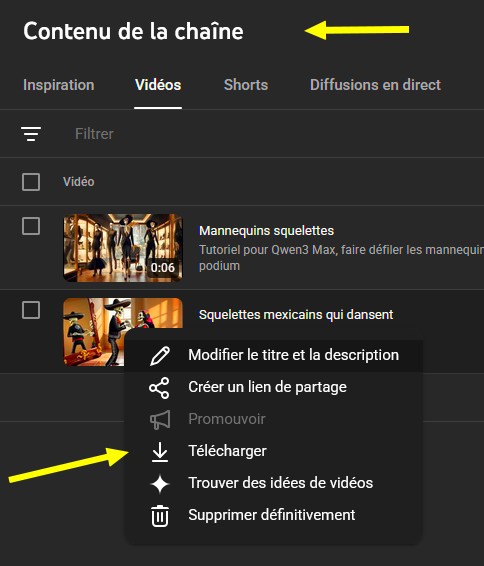
YouTube- aller sur https://www.youtube.com
- Les vidéos sont hébergées sur YouTube afin de pouvoir être intégrées dans le site.
- 1 Se connecter à YouTube
- 2 Cliquer sur “Créer” (icône caméra)
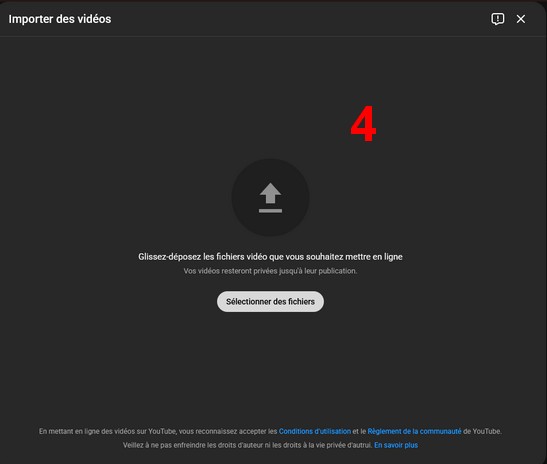
- 3 Choisir “Mettre en ligne une vidéo”
- 4 Sélectionner le fichier vidéo
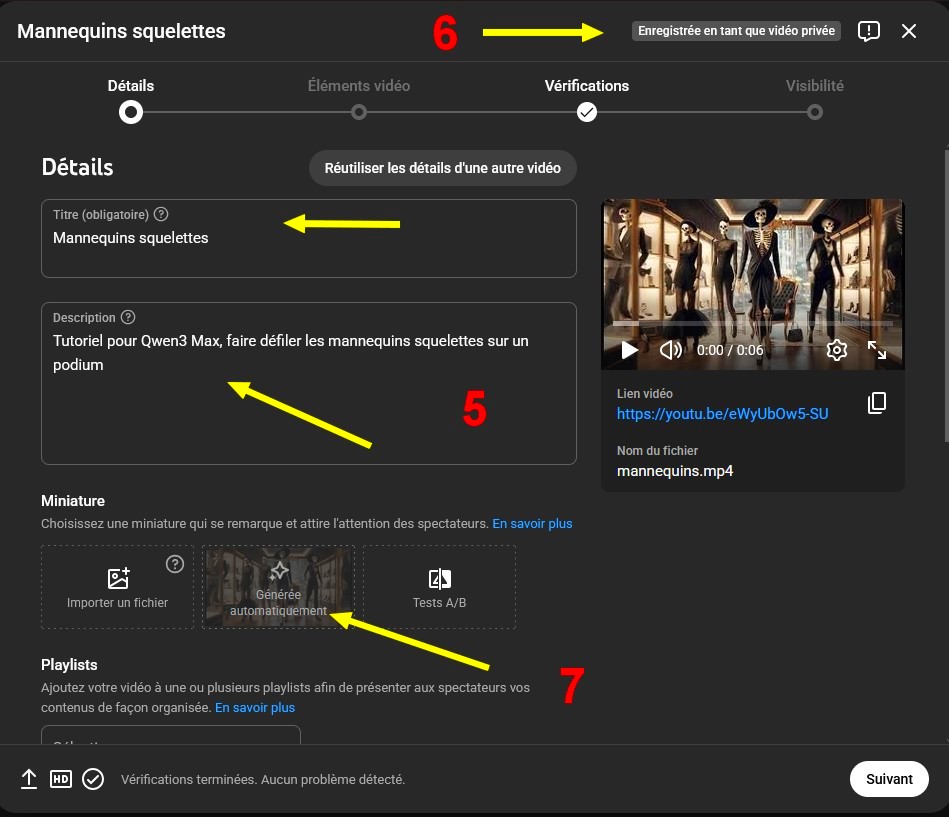
- 5 Remplir le titre et la description
- 6 "Enregistrer en tant que vidéo privée"
- 7 Publier la vidéo > Miniature > générée automatiquement
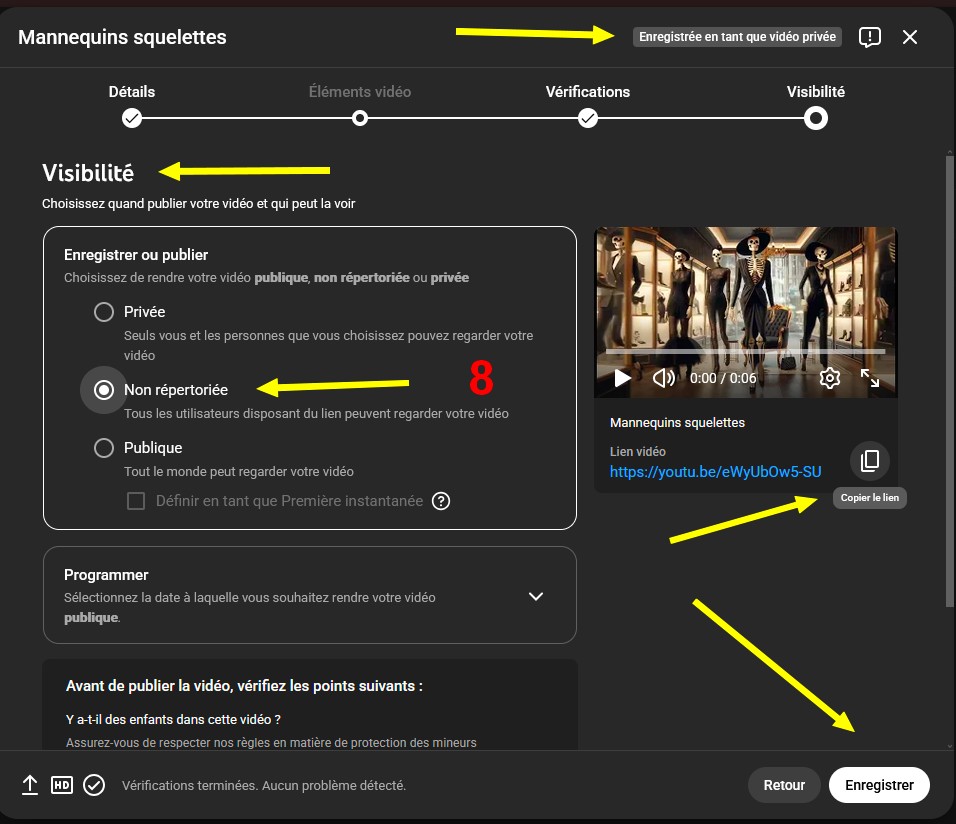
- 8 choisir dans Visibilité : “Non répertoriée” > accessible uniquement avec le lien
- 9 Eléments vidéo, ignorer
- 10 Vérifications, en général, validé
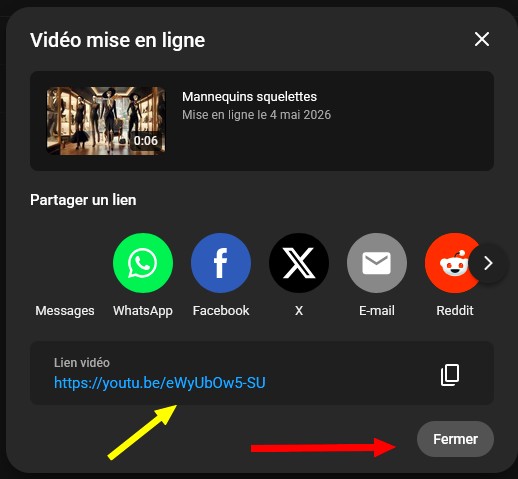
- Une fois publiée, un lien est généré pour être utilisé dans le site.
|
||
|
||
|
||
 |
|
|
- 2.
Pourquoi mes vidéos seront hébergées sur
YouTube
Au départ, différentes solutions d’hébergement ont été envisagées :
- Hébergement sur Free : espace de stockage complet
- Hébergement sur Neocities : non adapté aux vidéos lourdes, et impossible avec la version gratuite
- Vimeo : stockage trop limité dans les versions gratuites
- éviter Google
Drive pour les vidéos, pas conçu pour
la diffusion publique, est fait pour stocker et
partager des fichiers, stockage limité
Finalement, YouTube a été retenu car il permet :
- un stockage illimité
- une compatibilité simple avec le site
- une diffusion
stable des vidéos
 Cependant, cela implique la
présence de publicités dans l’interface
de lecture YouTube, non supprimables,
propres à la plateforme YouTube.,
Cependant, cela implique la
présence de publicités dans l’interface
de lecture YouTube, non supprimables,
propres à la plateforme YouTube.,
même si certains bloqueurs de publicité peuvent parfois en limiter l’affichage, sans garantie..Mais le site privilégie la stabilité et la simplicité d’hébergement, même si cela implique l’utilisation d’une plateforme externe pour les vidéos.
si on ne veut pas voir les publicités sur le côté, il suffit de mettre Plein écran, elles seront cachées, en bas de l'écran, sous la vidéo
 |
- 3.
Publication à partir du site d’une vidéo
sur YouTube
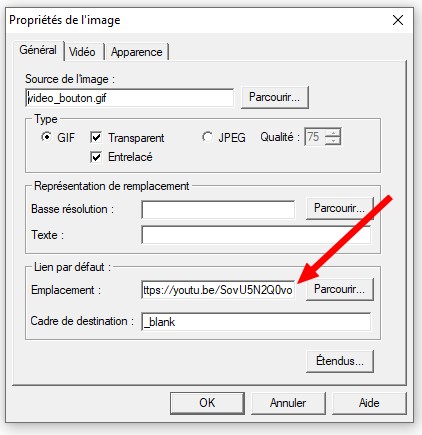
- Créer un bouton cliquable à partir d’une image en ajoutant, dans ses propriétés (emplacement / lien), l’URL de la vidéo fournie par YouTube.
 |
 |
- Lecture des vidéos
- Sous-titres
et traduction sur YouTube, pour les vidéos
qui "parlent" anglais
Les vidéos peuvent être accompagnées de sous-titres générés automatiquement par YouTube.
Il est également possible de les traduire dans d’autres langues, dont le français.
Activer les sous-titres
Lancer la vidéo sur YouTube
Cliquer sur l’icône “Sous-titres (C)” en bas du lecteur
Les sous-titres apparaissent automatiquement (si disponibles)
Traduire en français
Cliquer sur l’icône Paramètres
Aller dans Sous-titres
Choisir “Traduire automatiquement”
Sélectionner Français
A savoir
La traduction dépend de la qualité de la reconnaissance audio
Une voix claire améliore fortement les sous-titres automatiques
Les rires et sons d’ambiance ne sont pas traduits (et n’interfèrent pas)

 |
 rappel, YouTube peut générer
automatiquement des sous-titres, mais
il est également possible de créer
un fichier SRT avec un logiciel
dédié comme Subtitle Edit. cette solution
permet de corriger les erreurs avant publication
et de conserver un fichier de sous-titres
réutilisable, voir le tutoriel consacré à la
création de sous-titres, Créer des
sous-titres pour les vidéos, et Sous-Titres
rappel, YouTube peut générer
automatiquement des sous-titres, mais
il est également possible de créer
un fichier SRT avec un logiciel
dédié comme Subtitle Edit. cette solution
permet de corriger les erreurs avant publication
et de conserver un fichier de sous-titres
réutilisable, voir le tutoriel consacré à la
création de sous-titres, Créer des
sous-titres pour les vidéos, et Sous-Titres
- rappel, pour lire la
vidéo en continu, cliquer Droit sur
la vidéo, et activer Lire en
boucle, avant de la lancer, pour éviter
toute interruption
sinon, utilisez la barre espace ou la touche K pour relancer la lecture.
- Mexicains
squelettes qui dansent :
Tutoriel pour Qwen3 Max, animer 2 squelettes habillés avec un costume mexicain, inspirés du film mexicain Coco, dansant devant un miroir
- Mannequins
squelettes qui défilent :
Tutoriel pour Qwen3 Max, faire défiler les mannequins squelettes sur un podium
suite - Sous-Titres - Accueil
(Enregistrer cette page par "Fichier / Enregistrer sous..." pour utiliser ce tutoriel même déconnecté !)