 rappel, YouTube peut générer
automatiquement des sous-titres, mais
il est également possible de créer
un fichier SRT avec un logiciel
dédié comme Subtitle Edit. cette solution
permet de corriger les erreurs avant publication
et de conserver un fichier de sous-titres
réutilisable, voir le tutoriel consacré à la
création de sous-titres, Créer
des sous-titres pour les vidéos.
rappel, YouTube peut générer
automatiquement des sous-titres, mais
il est également possible de créer
un fichier SRT avec un logiciel
dédié comme Subtitle Edit. cette solution
permet de corriger les erreurs avant publication
et de conserver un fichier de sous-titres
réutilisable, voir le tutoriel consacré à la
création de sous-titres, Créer
des sous-titres pour les vidéos.
- Le fichier
SRT reste modifiable. Si vous corrigez
ou améliorez les sous-titres par la suite, il
suffit de les réimporter dans YouTube, sans avoir à
republier la vidéo.
Un fichier SRT peut être ajouté à tout moment à une vidéo déjà publiée sur YouTube. Il n'est pas nécessaire de remettre la vidéo en ligne.
 1.
la vidéo est déjà sur YouTube, et le fichier
SRT a été créé plus tard
1.
la vidéo est déjà sur YouTube, et le fichier
SRT a été créé plus tard- Ouvrir
YouTube Studio, https://www.youtube.com
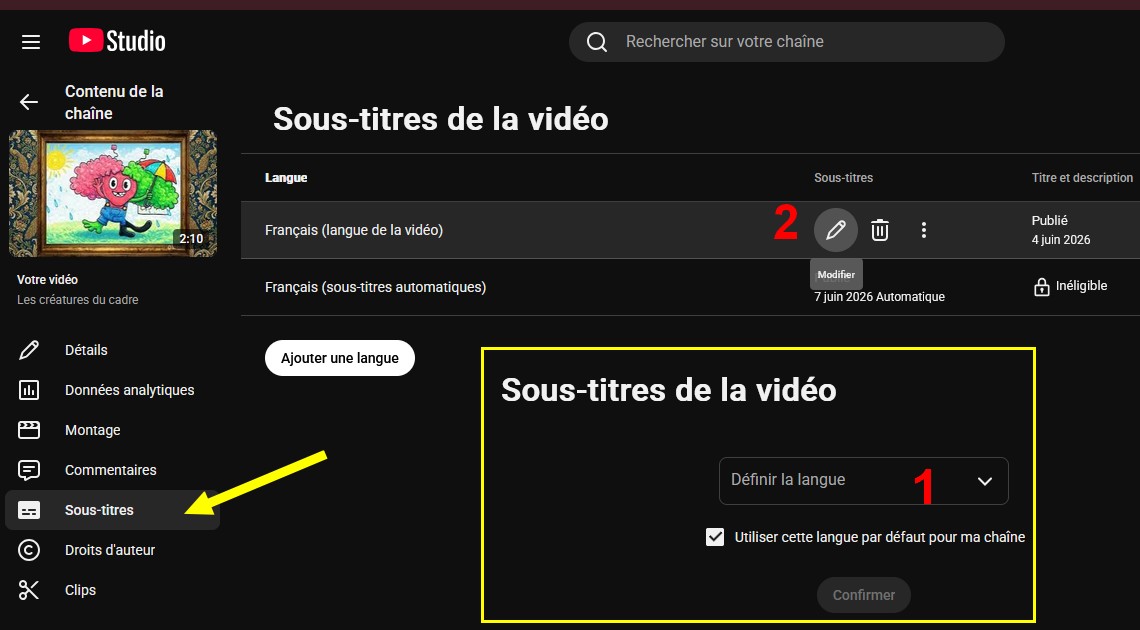
Sélectionner la vidéo.
Cliquer sur Sous-titres.
1 Cliquer sur Français (langue de la vidéo).
2 Cliquer sur le crayon.
3 Choisir Importer un fichier.
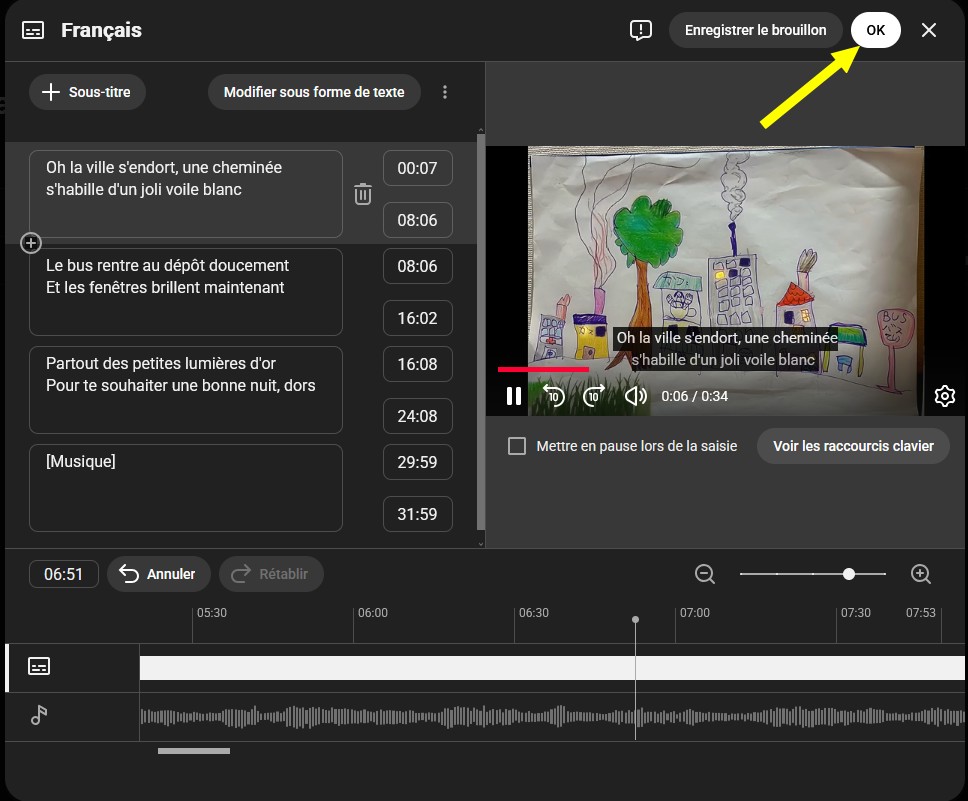
Sélectionner le fichier SRT
4 Vérifier la synchronisation, puis Publier
- Le fichier SRT reste modifiable.
- Ouvrir
YouTube Studio, https://www.youtube.com
Sélectionner la vidéo.
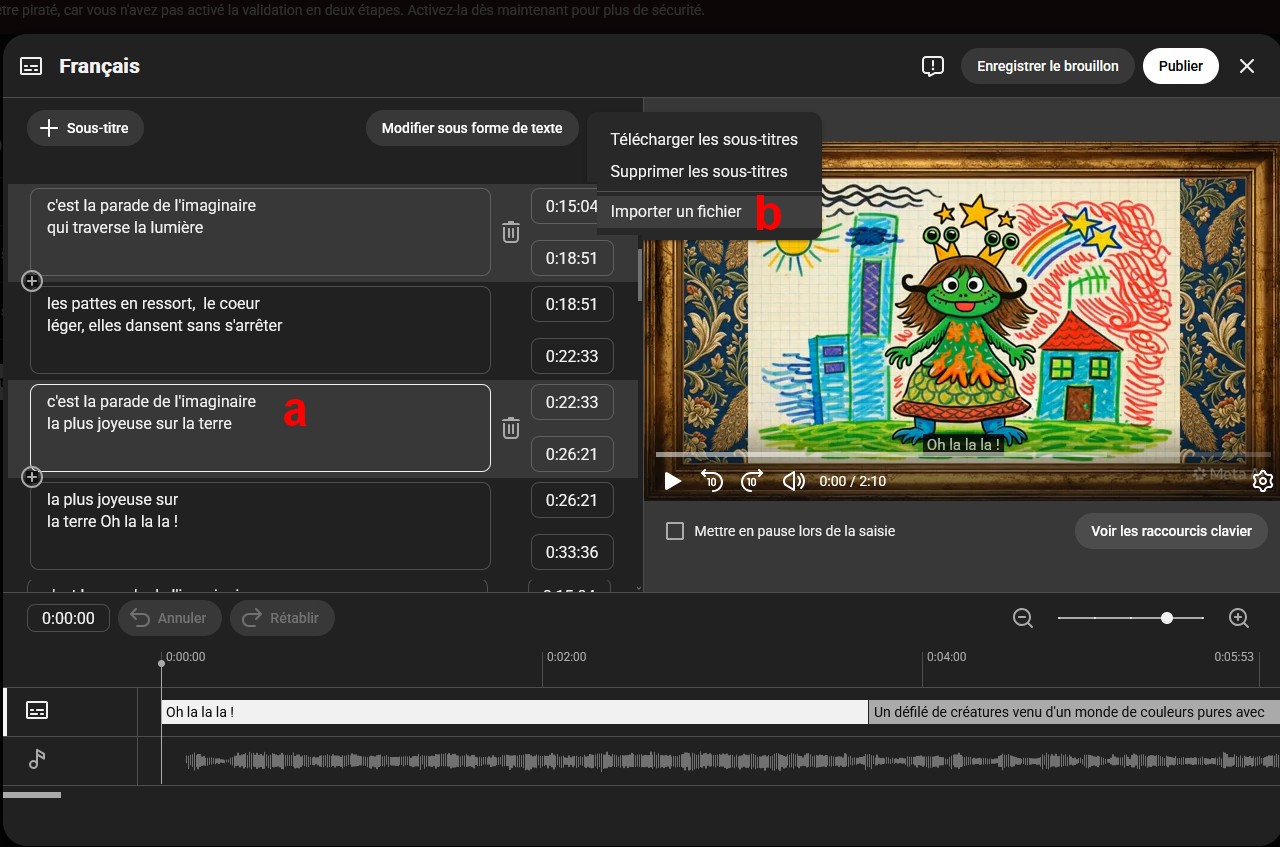
Aller dans Sous-titres.
2 Ouvrir la piste en français
On peut soit :
a modifier directement le texte dans YouTube ;
b réimporter un nouveau fichier SRT une fois corrigé dans Subtitle Edit.
4 Publier les modifications.
|
||
|
||
|
||
|


- 2.
exporter la vidéo + ses sous-titres SRT en même
temps
- exemple avec
cette vidéo MP4, créée avec OpenShot, à partir de
plusieurs IA, d'une chanson
générée par Gemini
les sous-titres SRT, créés avec Subtitle Edit., rappel, voir, Créer des sous-titres pour les vidéos
la procédure est la même que pour la mise en ligne, Publication des vidéos
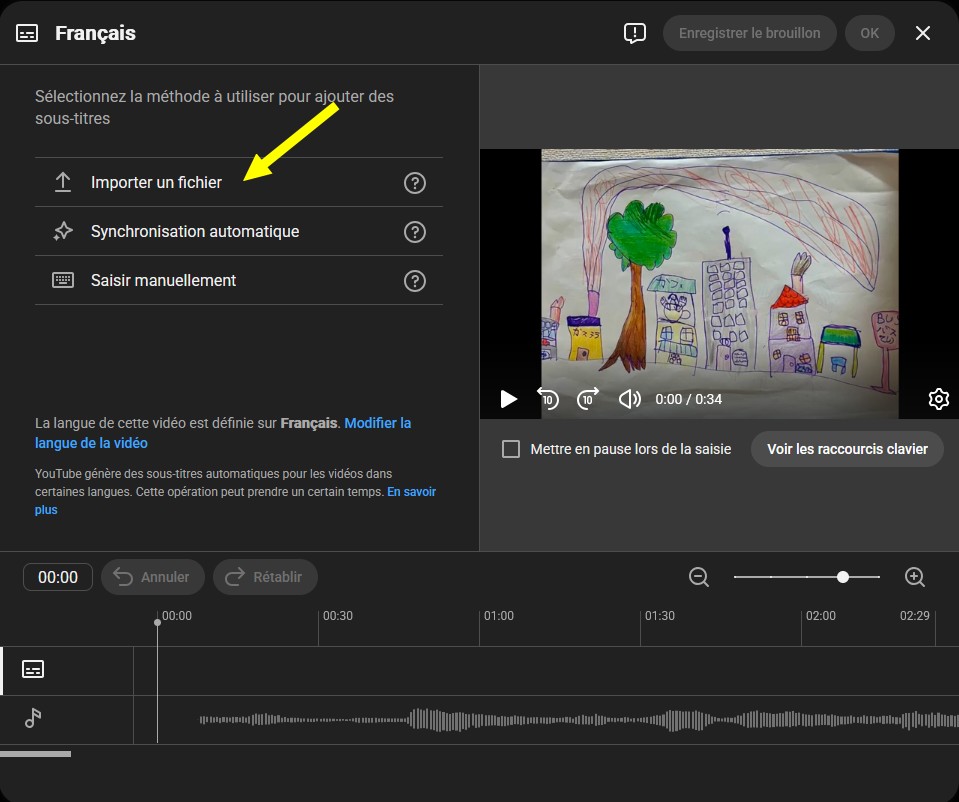
à l'étape Eléments vidéo, cliquer sur Ajouter des sous titres
Importer un fichier, la suite comme avec la procédure décrite plus haut
|
|
|

voir l'animation > 
(Enregistrer cette page par "Fichier / Enregistrer sous..." pour utiliser ce tutoriel même déconnecté !)